

Наскоро си си купил iPhone, имаш малък опит в използването на операционната система iOS и изпитваш затруднения при извършването на някои операции. Например, много би искал да персонализираш началната страница на браузъра Safari, така че при стартиране винаги да ти се показва определен уебсайт, но не знаеш дали това е възможно. Не се притеснявай, аз съм тук, за да ти помогна. Тъй като целта ти е да научиш как да настроиш началната страница на Safari за iPhone, в следващите редове ще ти обясня подробно как да постигнеш това. Въпреки че има голяма разлика със Safari за Mac, ще ти дам полезна информация как да персонализираш началната страница в Safari, дори с бързи връзки към любимите ти уеб сайтове.
Ако това е така и искаш да научиш повече по въпроса, просто отдели няколко минути от свободнот ти време и се настани удобно. Вземи своя iPhone и следвай, стъпка по стъпка, указанията, които ще ти дам, така че лесно да успееш в целта, която си си поставил. В този момент мога само да ти пожелая приятно четене!
Предварителна информация
Ако се чудиш как да настроиш началната страница на Safari в iPhone (или в iPad), трябва първо да знаеш, че Safari не позволява персонализиране на началната си страница, както можеш да направиш това с Mac. Въпреки това, за да постигнеш целта си, трябва да изпълниш някои алтернативни действия, за които ще ти разкажа подробно, като персонализиране на началния екран на Safari с информация, която смяташ за важна и създаване на shortcut в началния екран на твоя iPhone. Всичко е обяснено тук долу.
Как да настроиш началната страница на Safari за iPhone
Нека започнем с практическата част и да видим как да персонализираме началния екран на приложението Safari.
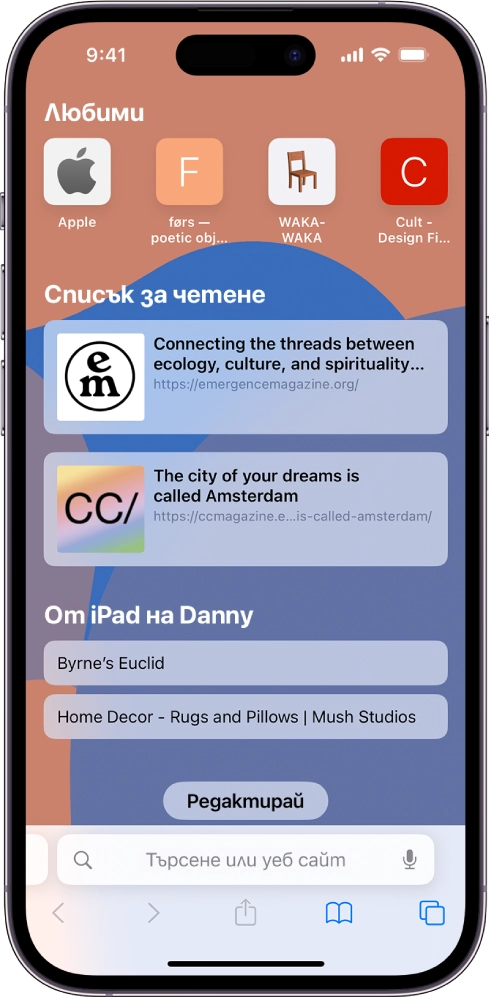
Тъй като не можеш да зададеш уеб страница като начална в Safari, няма нищо, което да ти попречи да персонализираш екрана за отваряне на този браузър с необходимата информация. След като стартираш приложението Safari на твоя iPhone, ще видиш началния екран. Ако не можеш да го видиш, защото ти показва страницата на последния уебсайт, който си посетил, щракни върху иконата с квадратчетата в долния десен ъгъл и след това натисни върху иконата + в долния ляв ъгъл, за да видиш празна страница. След това превърти страницата надолу и натисни бутона Редактирай. Сега можеш да добавиш или премахнеш информация, която да се показва в началния екран на Safari. Можеш да включиш Любими, за да покажеш кратки връзки към уебсайтовете, които си отбелязал като любими. За сайтовете, които посещаваш най-често, включи опцията Често посещавани. Ако искаш да виждаш линковете, които са ти споделили чрез приложението Съобщения, Майл и други приложения, включи опцията Споделени с теб. За да следиш поверителността си, когато сърфираш, можеш да включиш опцията Доклад за поверителност, която ще ти покаже колко от проследяващите устройства и уебсайтове са блокирани от Safari. Опцията Предложения от Siri може да ти помогне да видиш споделените уебсайтове в Календара и други приложения, докато търсиш. Ако предпочиташ да имаш под ръка запазените уеб страници, за да ги прочетеш по-късно, включи опцията Списък за четене. За да отвориш отново уебсайтовете, които си затворил наскоро, можеш да включиш опцията Наскоро затворени раздели. Ако използваш няколко устройства на Apple, като iPad или Mac, можеш да видиш страниците, които си отворил на други устройства, като активираш панелите iCloud раздели. Тази опция е налична, ако си влязъл със същия Apple ID на всички устройства и Safari е активиран в предпочитанията или настройките на iCloud. И накрая, за да персонализираш още повече удоволствието от използването на iPhone, можеш да избереш фон за началната страница на Safari. За да използваш снимка като фон, натисни върху + или задай някое от предложенията по подразбиране. Ако искаш настройките на началната страница на Safari да са налични на всички устройства на Apple, с които си свързал твоето Apple ID, активирай Използвай Заглавна страница на всички устройства.
Управление на Любими в Safari
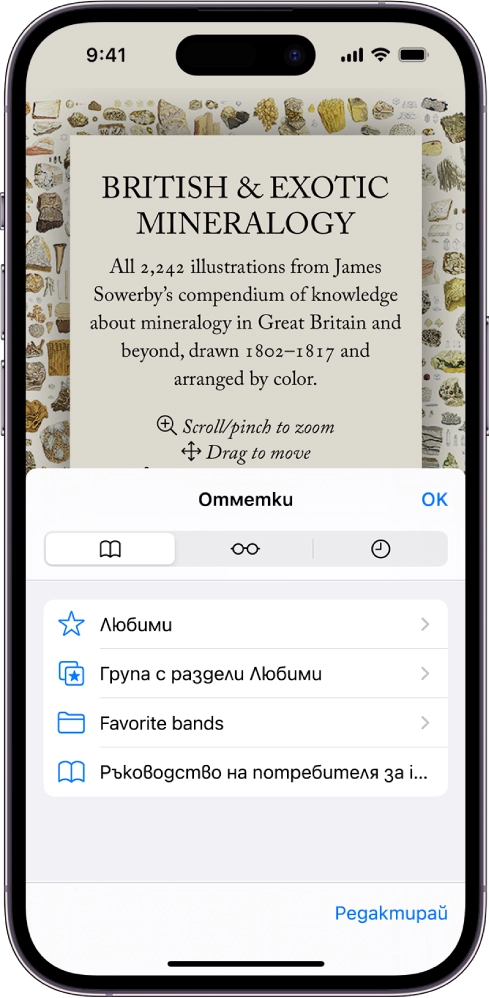
Един от разделите, които можеш да персонализираш в заглавната страница на Safari е този на Любими. Какво е това? Те са само отметки за уебсайтове, но са включени в специален раздел, наречен Любими. На практика са едно и също нещо, но се намират в различни раздели. Добавянето на уебсайт в отметките на Safari няма да го намериш в началния екран на този браузър, а ако е в списъка с Любими, ще можеш да го видиш. За да добавиш уебсайт в Любими на Safari, стартирай браузъра на твоя iPhone, въведи уебсайта, който искаш да добавиш в лентата за търсене в долната част и натисни бутона Напред, за да потвърдиш действието. Сега, за да добавиш избрания от теб уебсайт в списъка на Любими в Safari, натисни бутона за споделяне в долното меню (иконата с квадрат с обърната нагоре стрелката) и в менюто, което се показва, докосни бутона Добави към любими. Накрая, за да потвърдиш операцията, натисни бутона Запази. Така, когато отвориш нов раздел в Safari, ще можеш да видиш сайта в списъка с любимите си страници и като докоснеш иконата му, ще го отвориш много по-бързо. Лесно е, нали?
Ако не виждаш пълния списък на Любими в началния екран на Safari, просто натисни Покажи всичко, за да разшириш списъка.
Как да добавиш уебсайт в началната страница на Safari на iPhone
Ако искаш да улесниш и ускориш достъпа до любимите ти уеб сайтове (като например търсачката Google) директно от началния екран на твоя iPhone или от този на приложението Safari, в следващите няколко реда ще ти обясня как да направиш това.
Първото решение, което ти предлагам, е да създадеш бърза връзка към уебсайта на началния екран на твоя iPhone, т.нар. shortcut. За да направиш това, стартирай Safari и въведи URL на уебсайта, който искаш да добавиш, в адресната лента в долната част и натисни бутона Напред. След това щракни върху иконата за споделяне в долната част на екрана и от менюто, което се появява, избери опцията Добави към Начален екран. Ще можеш да персонализираш името на връзката - въведи име, което ще ти помогне лесно да разпознаеш сайта и натисни бутона Добави. По този начин ще видиш иконата на уебсайта на началния екран на твоя iPhone. Кликни върху нея и веднага ще отвориш уебсайта директно в Safari.
Този метод е чудесен и за настройването на Google като начална страница на Safari на iPhone, така че да имаш бърз достъп до търсачката. Всичко, което трябва да направиш е да влезеш в началната страница на Google чрез Safari и след това следвай същите указания, които вече ти показах, за да добавиш иконата на началната страница на твоя iPhone. Искам да уточня, че в Safari не е необходимо да правиш тази операция за Google, тъй като можеш да активираш тази търсачка директно в адресната лента на този браузър. Как ли? Ще ти обясня веднага.
За да настроиш Google като търсачка, отвори приложението на iPhone за настройки и превърти екрана, докато намериш Safari. След като го избереш, щракни върху Софтуер за търсене и от възможностите, които се появяват, постави отметка върху Google. Лесно, нали?