

Организираш парти извън града с всичките си приятели, но въпреки че си дал точни указания как да стигнaт до мястото, един от приятелите ти не може да открие къде е разположено дори и с помощта на gps навигатора. За да разреши проблема, той те моли да споделиш местоположението си, така че да може да въведе данните в навигатора и най-накрая да успее да те намери и да се присъедини към партито. За съжаление, не си голям експерт в областта на технологиите, така че би искал бързо да разбереш как да споделиш местоположението си с твоя приятел, използвайки твоето устройство, било то Android или iPhone. Пшпаднал си на точното място. В следващите редове ще ти дам цялата информация, която ти е необходима, за да споделиш по правилен и прецизен начин местоположение си с твоите приятели или семейство. Всичко, което трябва да направиш, е да се настаниш удобно, да си вземеш пет минути почивка и да продължиш с прочита на следващите параграфи. Не ми остава нищо друго, освен да ти пожелая приятно четене.
Съдържание:
Как да споделиш местоположението си с Android
Как да споделиш местоположението си с iPhone
Как да споделиш местоположението си с WhatsApp
Как да споделиш местоположението си с Maps
Как да споделиш местоположението си с Android
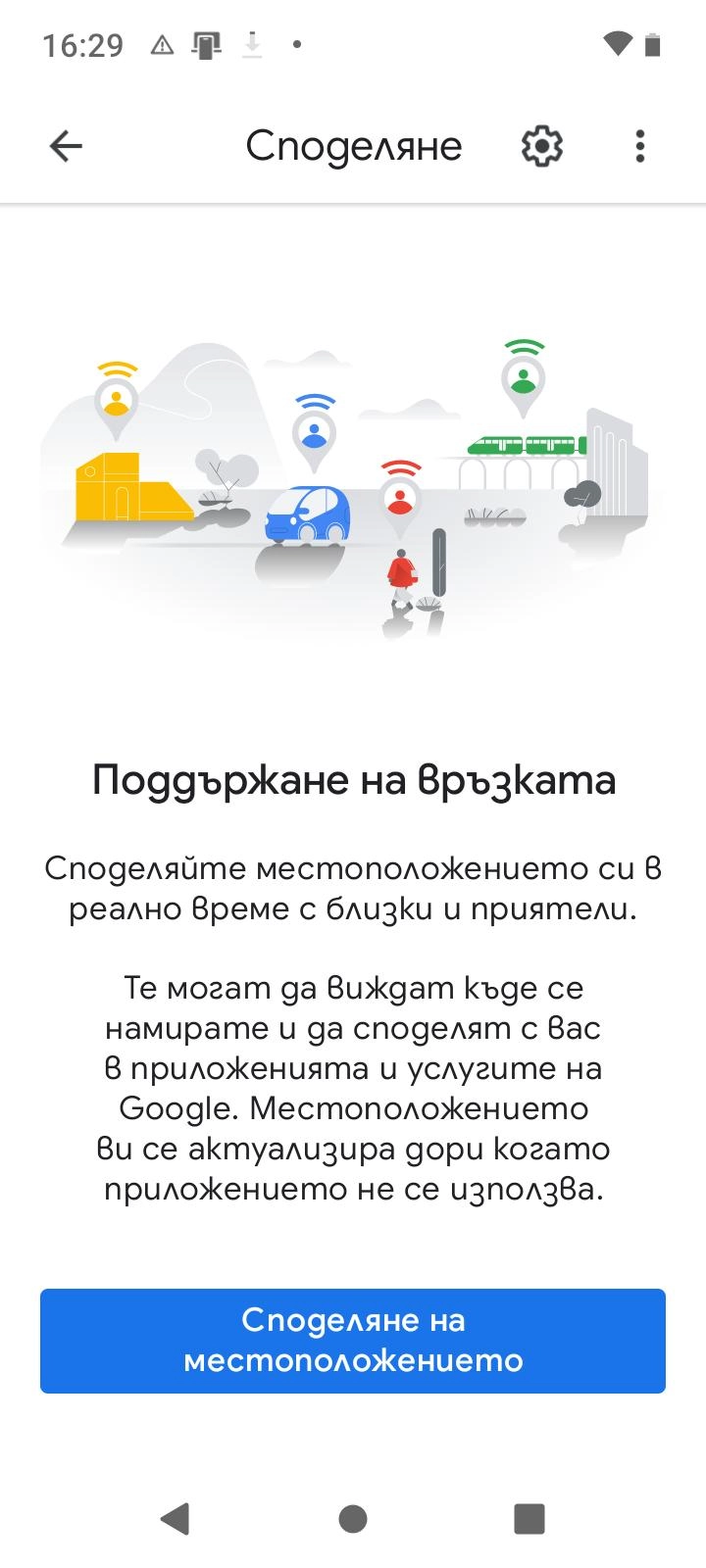
Имаш смартфон Android и искаш да разбереш как да споделиш местоположението си с Android? Няма проблем, в този случай просто използвай приложението Google Maps, което обикновено е инсталирано по подразбиране, но можеш също така да го изтеглиш от Google Play Store. Преди да продължиш обаче, увери се, че имаш активна интернет връзка и преди всичко не забравяй да активираш геолокацията, тъй като това е от съществено значение и ще гарантира, че изпратенето местоположението ще е възможно най-точно.
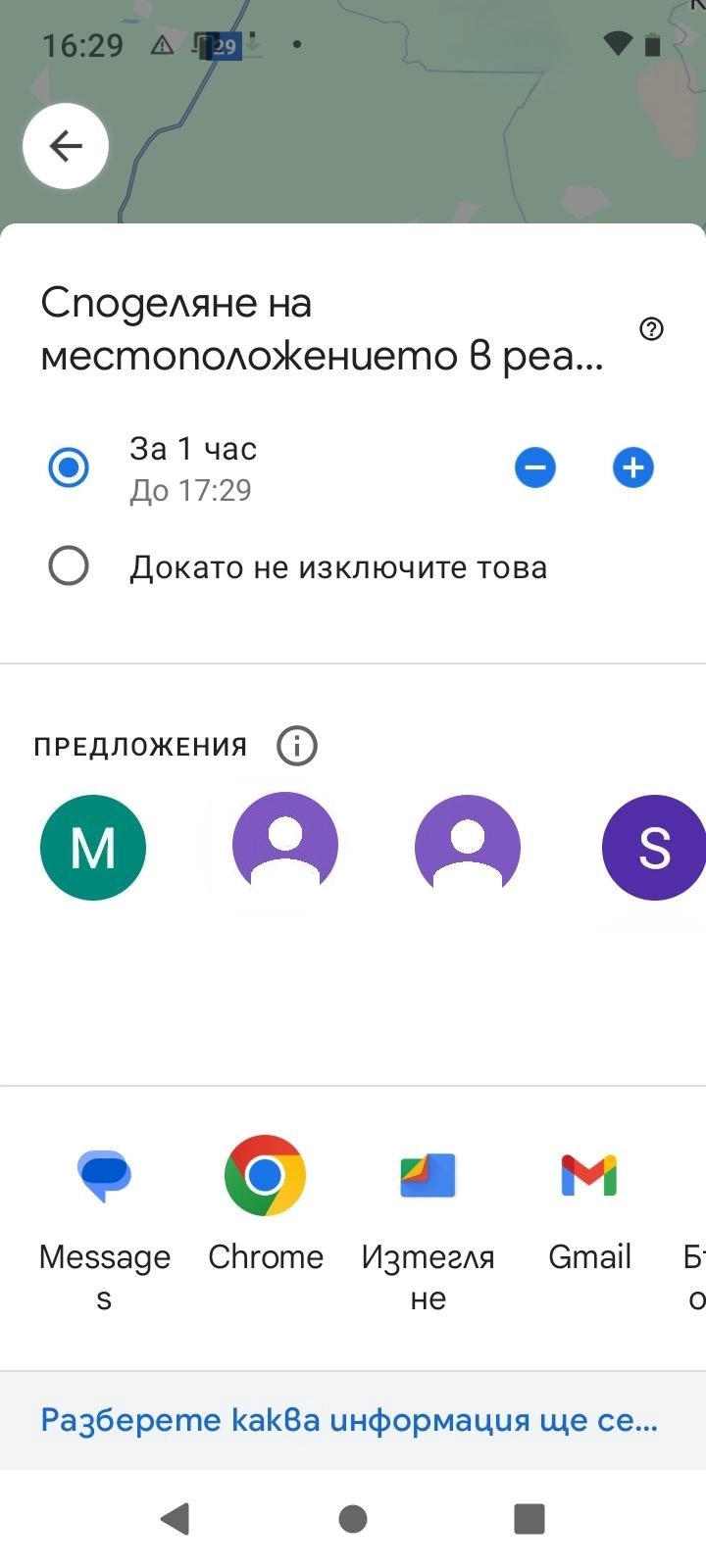
Като начало, просто отвори приложението на твоя смартфон и от главния екран щракни върху иконата на твоя аватар в горния десен ъгъл и от менюто, което се отваря кликни Споделяне. На екрана, който се появява, докосни бутона за Споделяне на местоположението и след това докосни бутона за разрешаване от изскачащия прозорец, който се появява на екран. Сега избери колко дълго да споделяш местоположението си в реално време, като избереш между опциите За 1 час (като можеш да увеличиш или намалиш времетраенето, чрез съответните бутони) или Докато не изключиш това. След това определи как да споделиш местоположението, избирайки един от предложените контакти или чрез приложение на трета страна, като WhatsApp или Telegram. Освен местоположението си, ще споделяш името си и дори процента на остатъчния капацитет на батерията на твоето устройството.
Ако имаш Huawei устройство и не можеш да използваш Google Maps, спокойно. Почти сигурно притежаваш сравнително ново Huawei устройство, което е оборудвано с HMS (Huawei Mobile Services) и което, следователно, вече не е съвместимо с услугите на Google. Не се притеснявай, защото ще можеш да споделиш местоположението си с помощта на приложението Petal Maps, което може да се определи като алтернативното име на Google Maps, но е разработено от Huawei.
След като отвориш приложението, щракни върху Лични данни в долната дясна част, и след това щракни върху Споделяне на местоположението. В долната част на екрана докосни бутона Добави връзка, постави времеви лимит и реши дали да включиш опцията Потвърдете заявките за показване. За да изпратиш твоето местолположение, просто натисни Копиране на линка и след това изпрати на когото искаш, или го сподели директно чрез приложения като WhatsApp или Telegram.
Как да споделиш местоположението си с iPhone
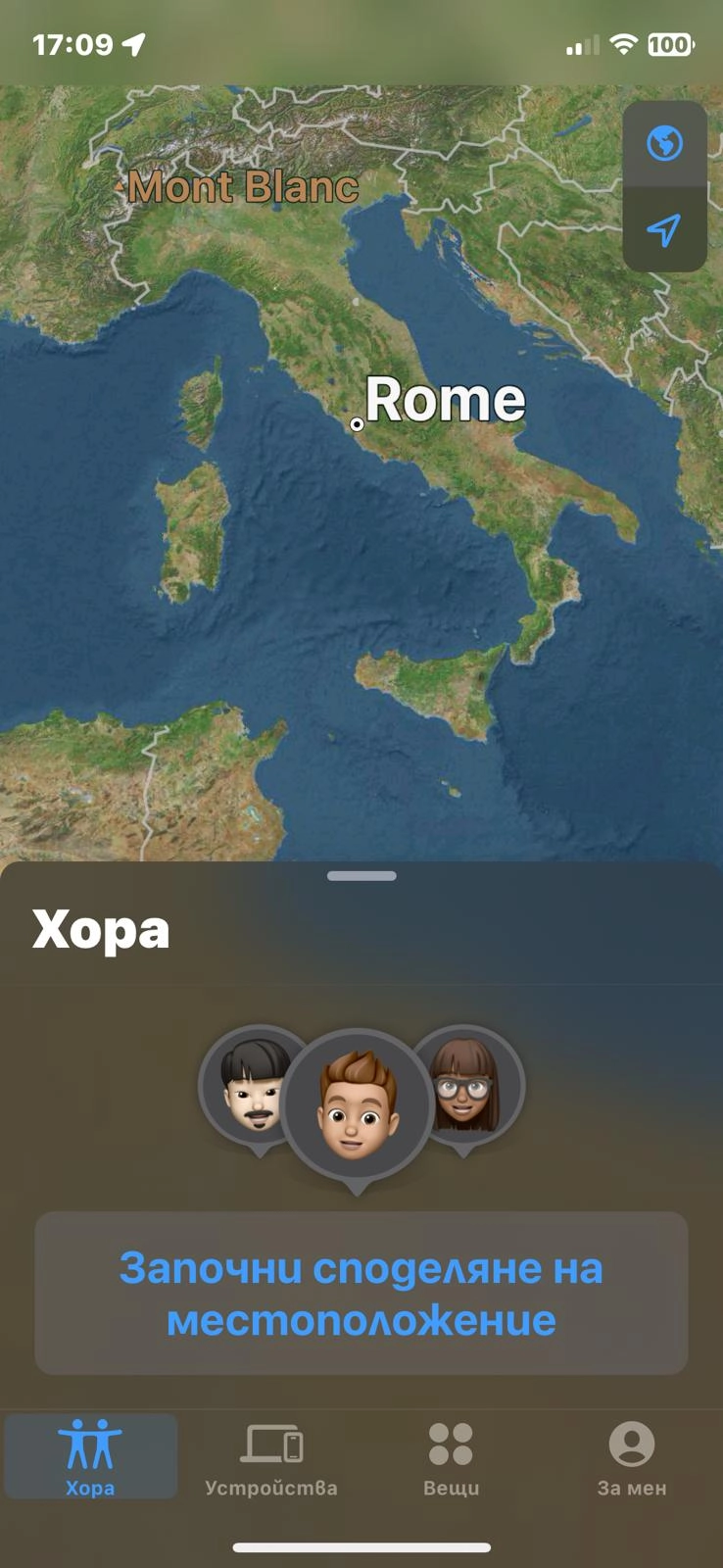
Искаш ли да научиш как да споделиш местоположението си с iPhone? Няма проблем, в този случай можеш да използваш услугата Намери, чрез инсталираното по подразбиране приложение със същото име. И в този случай, преди да продължиш, увери се, че имаш активна интернет връзка и преди всичко не забравяй да активираш геолокацията, за да си сигурен, че изпратенето местоположението ще е възможно най-точно. В противен случай можеш да изпратиш приблизително местоположение, което може обаче да се отклонява значително от реалната позиция.
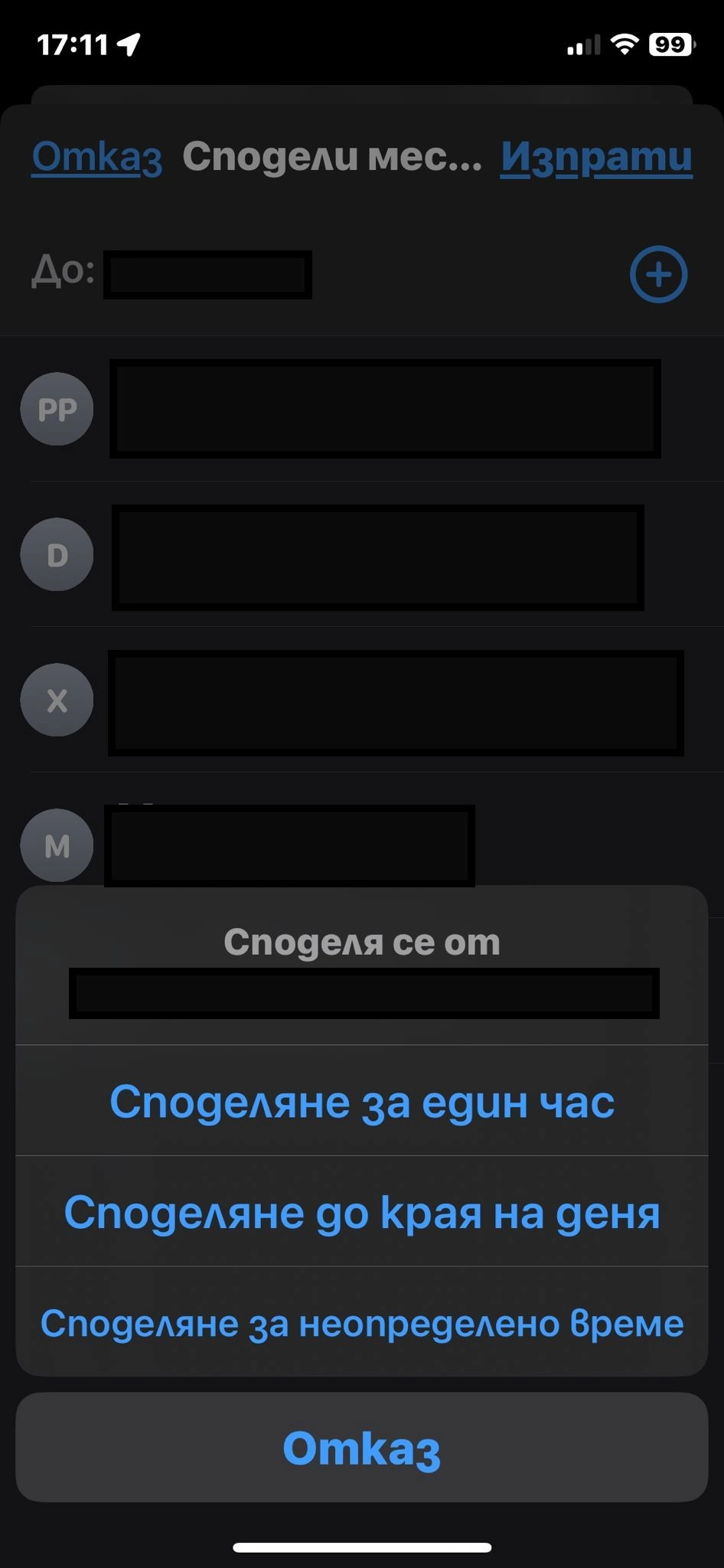
За да започнеш да споделяш местоположението си, трябва само да отвориш приложението, да натиснеш Хора в долната лента и след това да докосни бутона Започни споделяне на местоположение. На екрана, който се появява, избери контакта, с когото искаш да споделиш местоположението си (необходимо е да притежава iPhone) и докосни бутона Изпрати в горния десен ъгъл. От изскачащия прозорец, който се появява на екрана, реши как да споделиш местоположението си, като избереш една от следните опции: Споделяне за един час, Споделяне до края на деня или Споделяне за неопределено време.
Ако искаш да прекратиш споделянето на местоположението си, просто докосни картата За мен в долната част и изключи клавиша Сподели местоположението ми.
Като алтернатива на приложението Хора можеш да използваш приложението Съобщения, което също е инсталирано по подразбиране на всички iPhone. За да продължиш, отвори приложението, докосни един от разговорите в списъка (избери този на контакта, с когото искаш да споделиш местоположението си), след това докосни името в горната част на разговора и избери Сподели местоположението ми: от менюто, което се появява, избери една от опциите, а именно Споделяне за един час, Споделяне до края на деня или Споделяне за неопределено време.
От приложенията Хора и Съобщения е възможно да споделяш твоето местоположение само с притежателите на iPhone. Като алтернатива те съветвам да използваш приложението Google Maps.
Как да споделиш местоположението си с WhatsApp
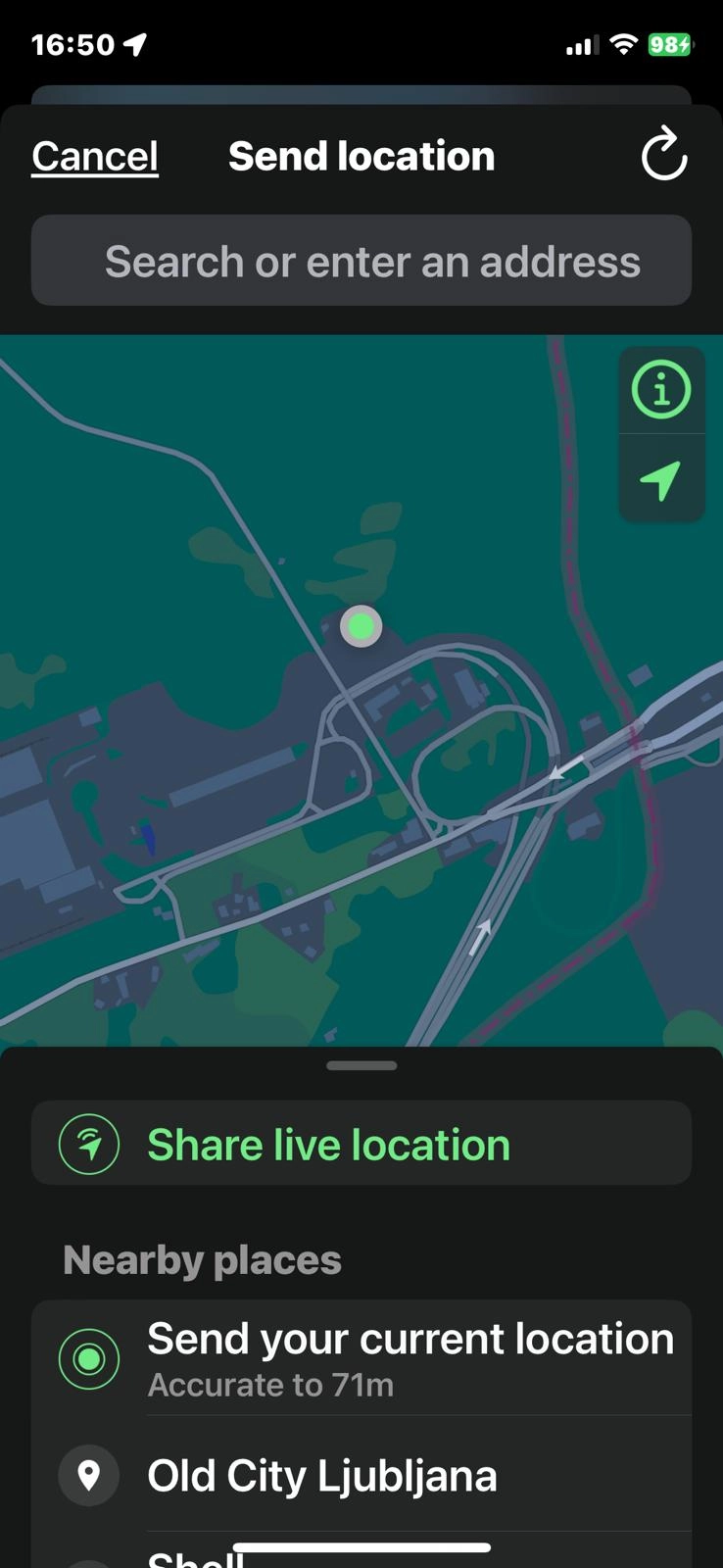
Ако често използваш WhatsApp, то със сигурност би искал да споделиш местоположението си с твоите приятели. За съжеление обаче, не си експерт в тази област. Не се притеснявай. Сега ще ти обясня как да го направиш. Като начало отвори приложението и избери чата с приятеля, с когото искаш да споделиш местоположението си. След това натисни бутона + , поставен в долната лява част и от менюто, което се отваря, докосни бутона Местоположение/Location: от изскачащото изображение докосни бутона Позволи веднъж или Позволи при използване.
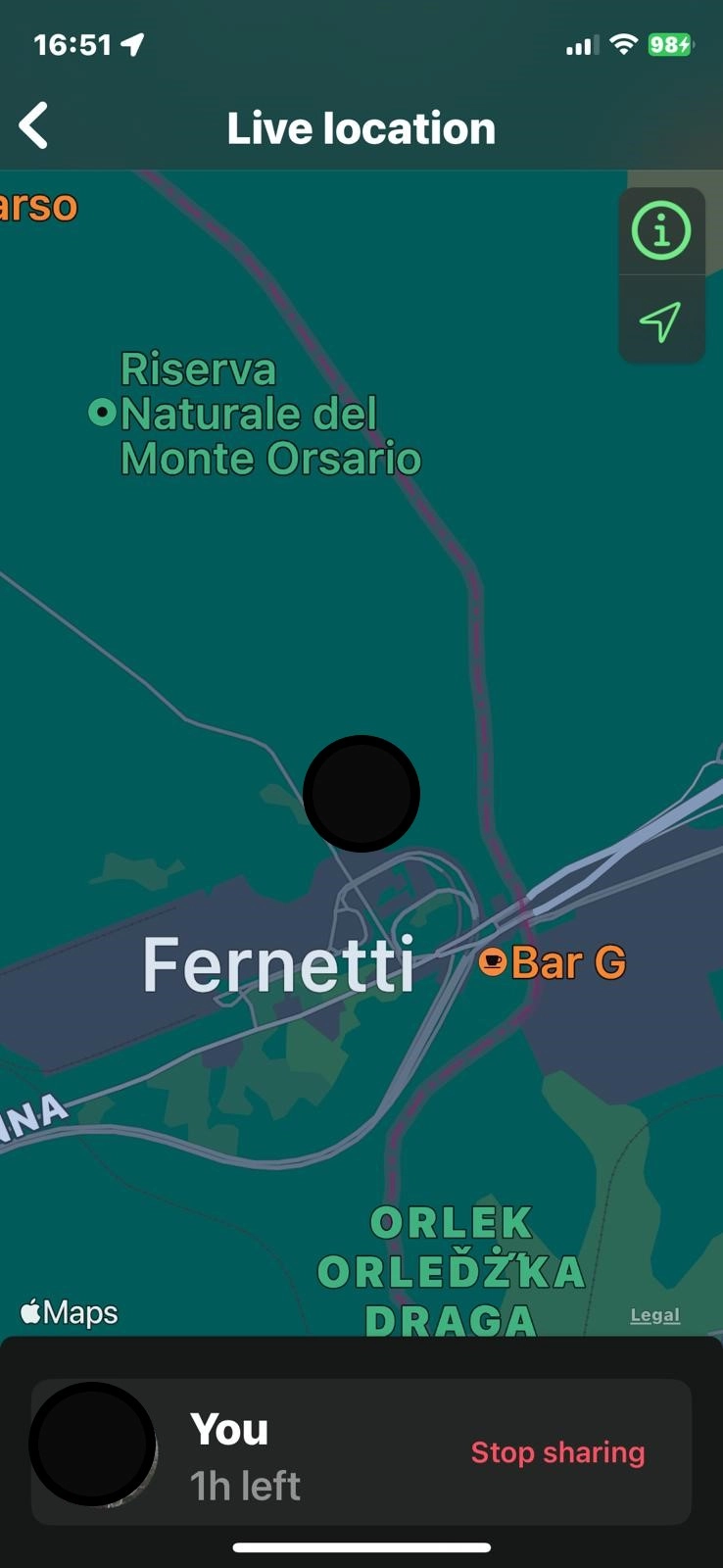
На екрана, който се появява, можеш да избереш дали да изпратиш местоположението си в реално време (Share live location) или да изпратиш само текущото си местоположение (Send your current location). В първия случай, от изскачащия прозорец, докосни бутона OK, избери за колко време желаеш да споделяш (15 минути, 1 час, 8 часа) и след това докосни бутона Изпрати. Ако искаш да спреш споделянето на местоположението си в реално време, натисни бутона Stop sharing и потвърди отново.
Как да споделиш местоположението си с Maps
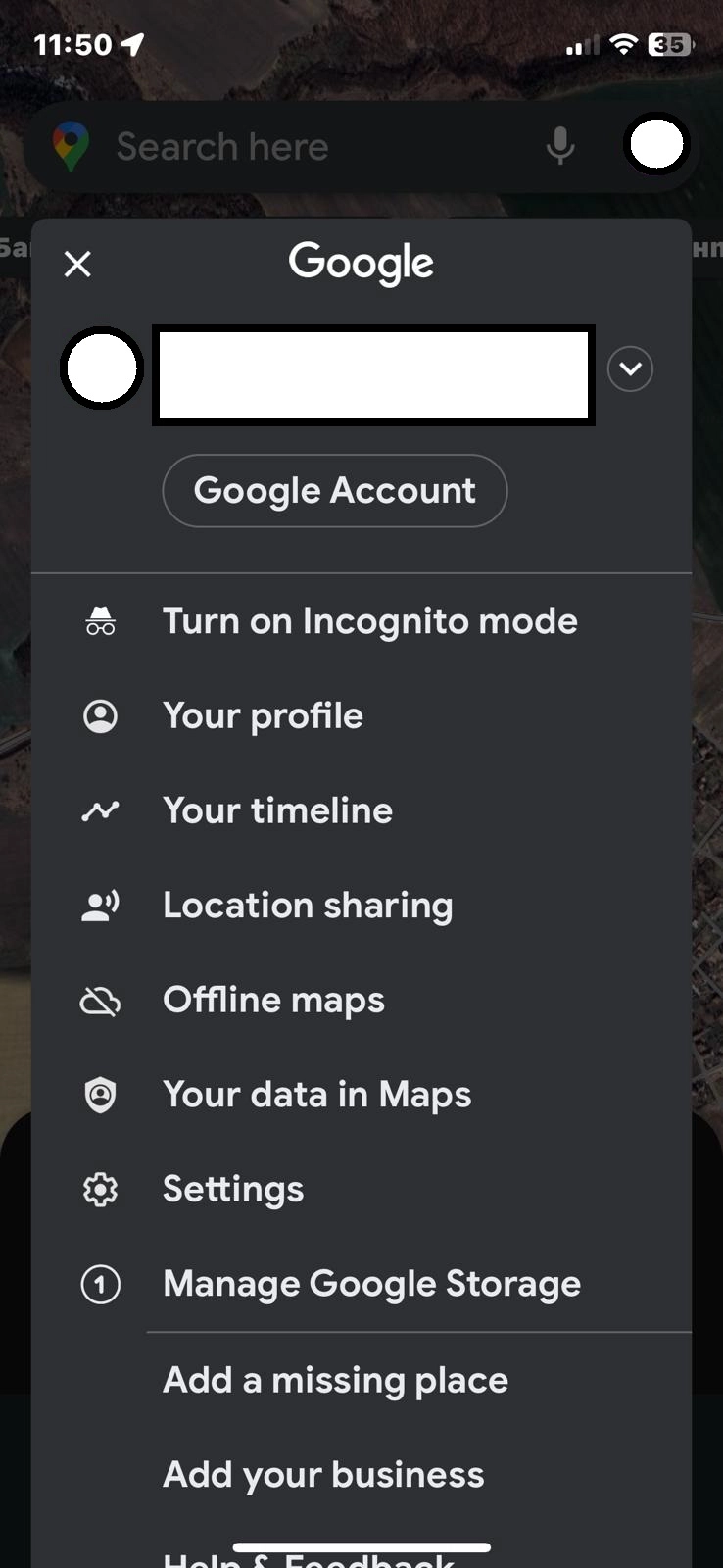
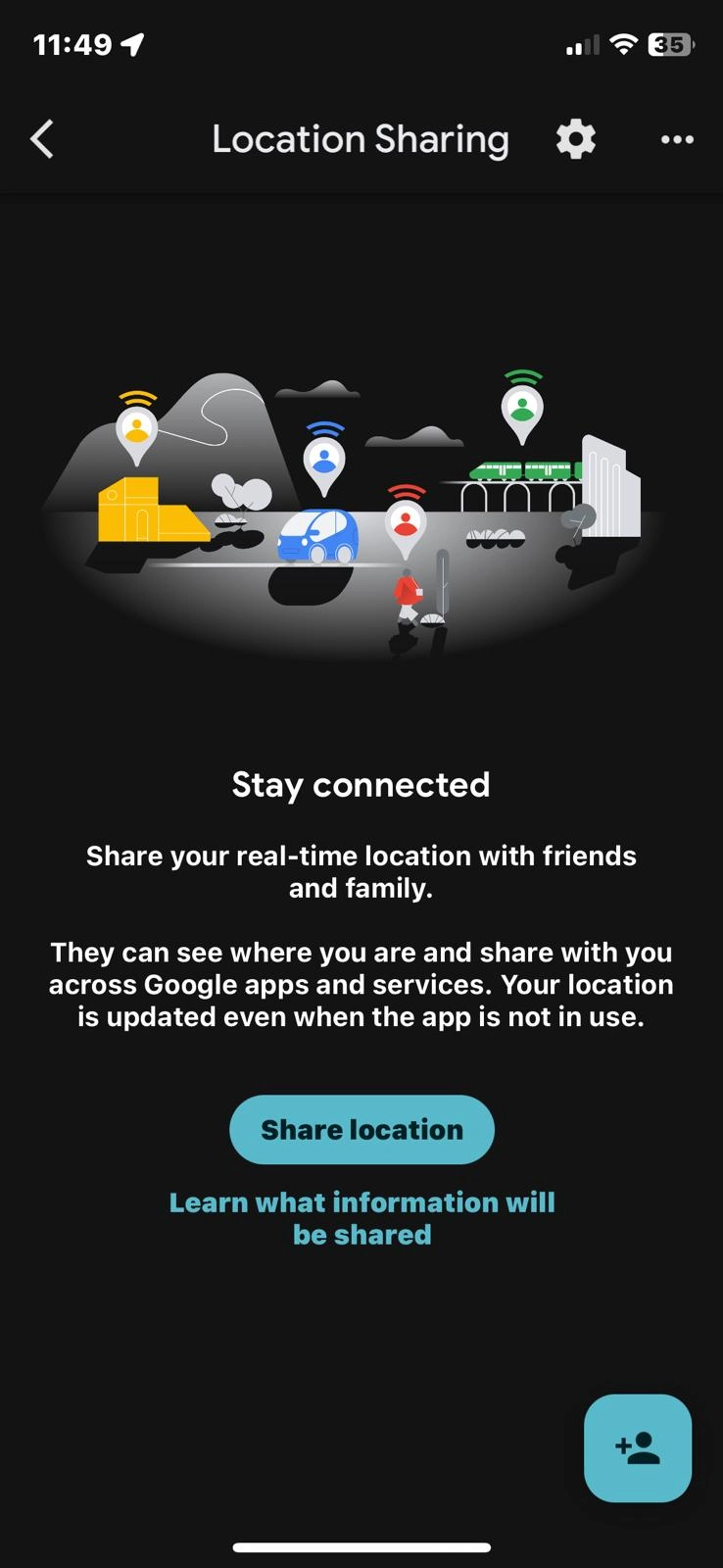
Твой приятел те е помолил да споделиш местоположение си чрез Google Maps, но не си голям експерт в тази област и нямаш никаква идея как да споделиш местоположенитео си Maps. Не се притеснявай! В този случай трябва да прочетеш подробните указанията, описани в предишния параграф Как да споделиш местоположението си с Android