

За да насърчи дистанционното обучение, училището, в което преподаваш, реши да се възползва от Classroom. Това е безплатна услуга на Google, която може да се използва както в училищна среда, така и за създаване и участие в различни курсове за обучения. След като получи данните си за достъп, се опита да влезеш в платформата, но за жалост не успя и сега не знаеш какво да правиш. Ако това е така, тогава нека ти кажа, че си на точното място в точното време.
В следващите параграфи ще ти обясня как да влезеш в Classroom както от компютър, така и от смартфон или таблет, като използваш официалното приложение на услугата. В допълнение към описанието на различните Google акаунти, с които можеш да използваш Classroom и основните различия между тях. Ще намериш подробно обяснена процедурата как да влезеш в твоя профил, как да създадеш твоя първи курс и как да се запишеш за урок, за който знаеш паролата. Ако си нетърпелив да научиш повече, нека не губим повече ценно време и да действаме бързо. Отдели пет минути от свободното си време и прочети следващите редове. Уверявам те, че ако следваш внимателно указанията, които ще ти дам, и се опиташ да ги приложиш, влизането в Google Classroom ще бъде наистина лесно. Приятно четене!
Съдържание:
Какво е необходимо, за да влезеш в Classroom
Как да влезеш в Google Classroom
Как да влезеш в Classroom от PC
Как да влезеш в Classroom от smartphone и tablet
Какво е необходимо, за да влезеш в Classroom
Преди да ти обясня подробно как да влезеш в Classroom, трябва да знаеш какъв тип акаунт е необходим за достъп до тази платформа, посветена на дистанционното обучение. За да направиш това, трябва да имаш личен профил в Google, създаден от теб или, ако си ученик под 14-годишна възраст, от твой родител или настойник. Като се има предвид това, трябва да знаеш, че този тип акаунти се използват в контекста на домашното образование или извънучилищните дейности. В училищната среда обаче е необходим акаунт в Google Workspace for Education, който обикновено се създава от човек, посочен от училищния директор и който има задачата не само да регистрира училището в Google Workspace for Education, но и да създава акаунти за учениците и учителите. Това означава, че ако си студент или преподавател и твоето училище използва Classroom, данните ти за достъп до платформата са ти предоставени от човека, който е бил натоварен да създаде акаунтите на участниците. И накрая, искам да ти напомня, че можеш да влезеш в Classroom дори с обикновен акаунт Google Workspace. Независимо от типа на акаунта, който си избрал, трябва да знаеш, че процедурата за достъп до Classroom е една и съща. Имай предвид обаче, че можеш да се записваш в курсове само с твоя личен Google акаунт. Например, ако учител създаде курс с акаунт в Google Workspace for Education, учениците могат да влязат със специално създадения за тях акаунт в Google Workspace for Education, но не и с обикновен акаунт Google Workspace или с личен акаунт в Google. Същото важи и за курсовете, създадени с акаунт в Google Workspace или с личен акаунт в Google. След като изяснихме това, нека да продължим.
Как да влезеш в Google Classroom
Google Classroom е достъпен както чрез браузъра на компютъра, така и от смартфон и таблет, използвайки приложението за устройства с Android и iOS/iPadOS. Ето как става това.
Как да влезеш в Classroom от PC
Процедурата за достъп до Classroom от компютър е лесна и бърза. Всичко, което трябва да направиш, е да влезеш в официалния сайт на Google Classroom, да въведеш данните на твоя акаунт, и да натиснеш бутона за влизане.
За да продължиш, влез в главната страница на Google Classroom, щракни върху бутона за влизане в горния десен ъгъл и след това избери Google Classroom, избери Google акаунт - трябва да видиш екрана Изберете профил, след това натисни Напред. След това, за да се запишеш в курс, щракни върху бутона (+) в горния десен ъгъл, избери опцията Включвай в курс, въведи кода в полето Код на курса и натисни бутона Включване в дясно, за да влезеш в курса. Ако имаш проблеми с влизането в курса, това означава, че кодът, който имаш, не е верен или че курсът е създаден с различен тип Google акаунт от този, който използваш за влизане (както ти обясних в горните редове).
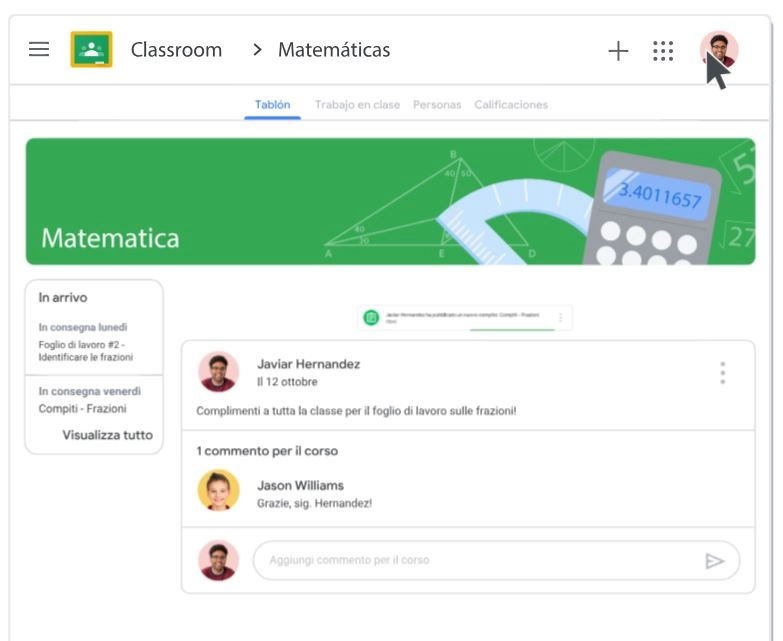
Както можеш да видиш, виртуалният курс е разделен на три основни секции, достъпни чрез специалните табели в горната част: Поток, Работа и Хора. Ако учителят ти позволи, можеш да споделяш материали с участниците в курса, включително и с преподавателите, като кликнеш върху полето Напишете известие за курса си и използваш формуляра за създаване на публикация. За да отговориш на въпрос или да изпълниш задача поставена от учителя, щракни върху името му, след това върху бутона Преглед на работата ви, след което използвай предложения екран, за да изпълниш възложената работа, както е поискано: чрез бутона + Добавяне или създаване можеш да изпратиш решението, като избереш съдържание, което се намира на твоя Google Диск пространство, Връзка в интернет или Файл от твоя компютър; ако смяташ за уместно, можеш също така да създадеш нови Документи, Презентации, Таблици и Чертежи за разрешаването на възложената задача. Ако сметнеш за необходимо, можеш да добавиш Коментари за курса, които са видими само за учитилите. Когато си готов със задачата, кликни върху бутона Означаване като готово в горния десен ъгъл, за да бъде проверена и за да получиш оценката на преподавателят. За да видиш списъка с предадените задачи и техните подробности, щракни върху Преглед на работата в раздела Преглед на инструкциите. За да следиш крайните срокове на задачите или да посетиш онлайн папката на курса (там, където се намират материали, публикувани от преподавателите и, ако е необходимо, от другите ученици), щракни върху бутона на курса Drive (който е символът на Google Drive, който виждаш в горния десен ъгъл). Накрая, кликвайки върху бутона ☰ в горния ляв ъгъл, можеш да видиш главното меню на Google Classroom, което съдържа бързи връзки към курсовете, за които си се записал, към календара с крайните срокове и към задачите, които трябва да изпълниш; след това натисни върху Настройки и ще отвориш страницата за лични настройки в Google Classroom, от която можеш да включиш/изключиш известията за коментари, класове и курсове.
Как да влезеш в Classroom от smartphone и tablet
Ако предпочиташ да използваш твоя смартфон или таблет, ще можеш да използваш приложението Google Classroom като го свалиш безплатно на Android и iOS/iPadOS устройства от съответните магазини.
След като изтеглиш приложението, което е подходящо за твоето устройство, стартирай го и въведи идентификационните данни на Google акаунта, с който използваш услугата. Ако на твоето устройство вече има други приложения на Big G, ще бъдеш попитан дали да влезеш в профила, който си конфигурирал преди това и отвори основния екран на Google Classroom, който е подобен на този, който виждаш на компютъра. Поради тази причина можеш да следваш инструкциите, които видяхме по-горе.
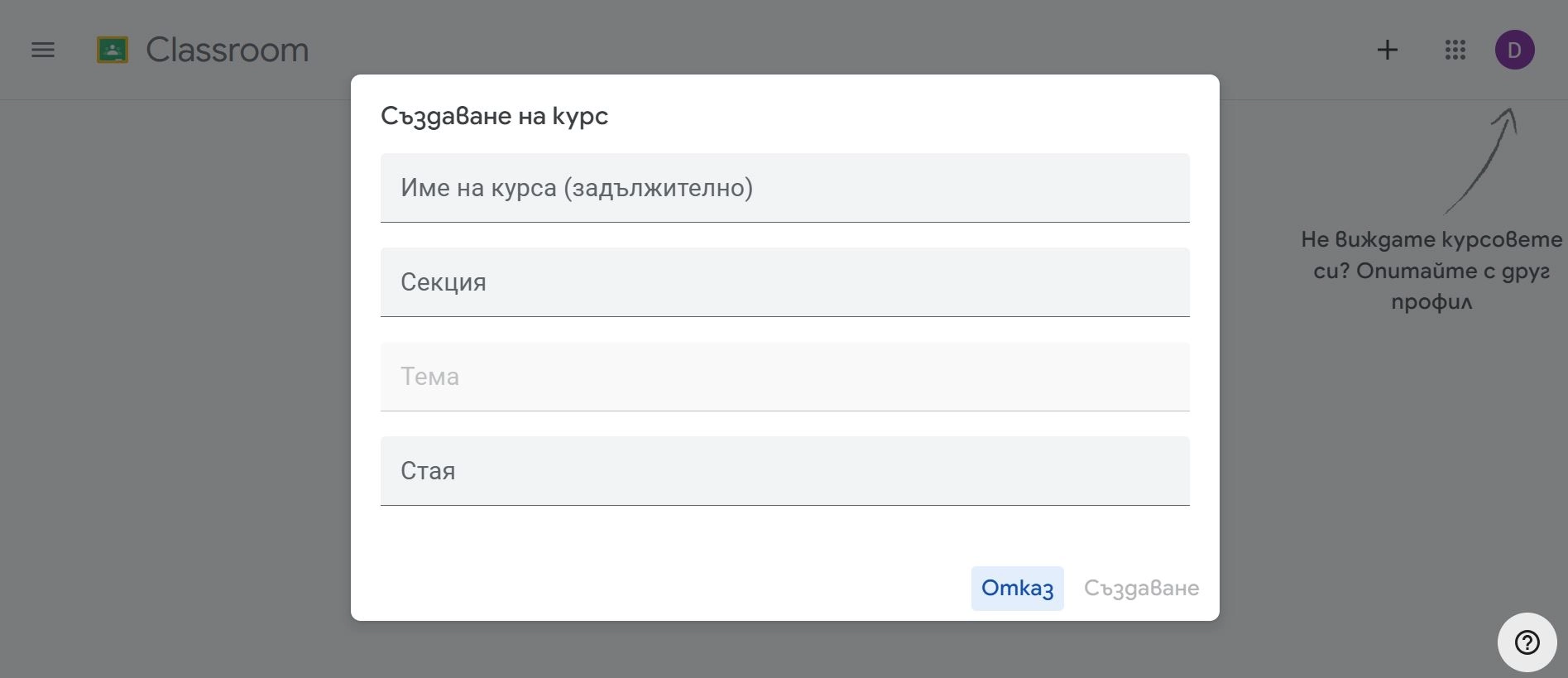
Ако обаче възнамеряваш да създадеш нов курс, щракни върху бутона (+) в горния десен ъгъл, избери Създаване на курс от менюто, което се появява, и ако не използваш акаунт в Google Workspace for Education, постави отметка до Прочетох и разбирам съобщението по-горе и не използвам Classroom в учебно заведение с учащи и натисни бутона Напред. На този етап, независимо от вида на Google акаунта, който използваш, въведи данните за курса в полетата Име на курса, Секция, Тема и Стая и натисни бутона Създаване, за да създадеш първия си курс и да получиш съответния код за достъп, който ще трябва да предоставиш на всички потребители, заинтересовани от курса. Накрая, ако кликнеш върху бутона ☰ в горния ляв ъгъл можеш да видиш пълен списък както на курсовете, които си създал, така и на тези, за които си се записал.