

Живееш в зона, която не е покрита от широколентов интернет и се нуждаеш от бърза интернет връзка. Информирал си се в интернет и си открил, че е възможно да компенсираш липсата на оптична или ADSL интернет връзка чрез сателитна връзка. Ако обмисляш тази възможност, тогава не можеш да не вземеш предвид Starlink. В случай, че не си чувал за него досега, Starlink е съзвездие от миниатюрни изкуствени спътници, изстреляни в ниска орбита от SpaceX, известна частна авиокосмическа компания, основана от визионера Илон Мъск. Благодарение на тази система почти навсякъде по света се осигурява достъп до ултрашироколентова сателитна интернет връзка с ниска латентност, което допринася значително за преодоляването на digital divide.
Ако това е привлякло вниманието ти и сега искаш да научиш повече за това как функционира сателитният интернет на Starlink, то ще се постаря в следващите редове да обясня повече за това, за цените и за дотъпността на услугата, ще ти обясня как да получиш инсталационния kit и как да го монтираш, за да сърфираш безпроблемно чрез сателитна връзка. Не ми остава нищо друго, освен да ти пожелая приятно четене!
Съдържание:
Как функционира сателитният интернет на Starlink
Как функционира сателитният интернет на Starlink
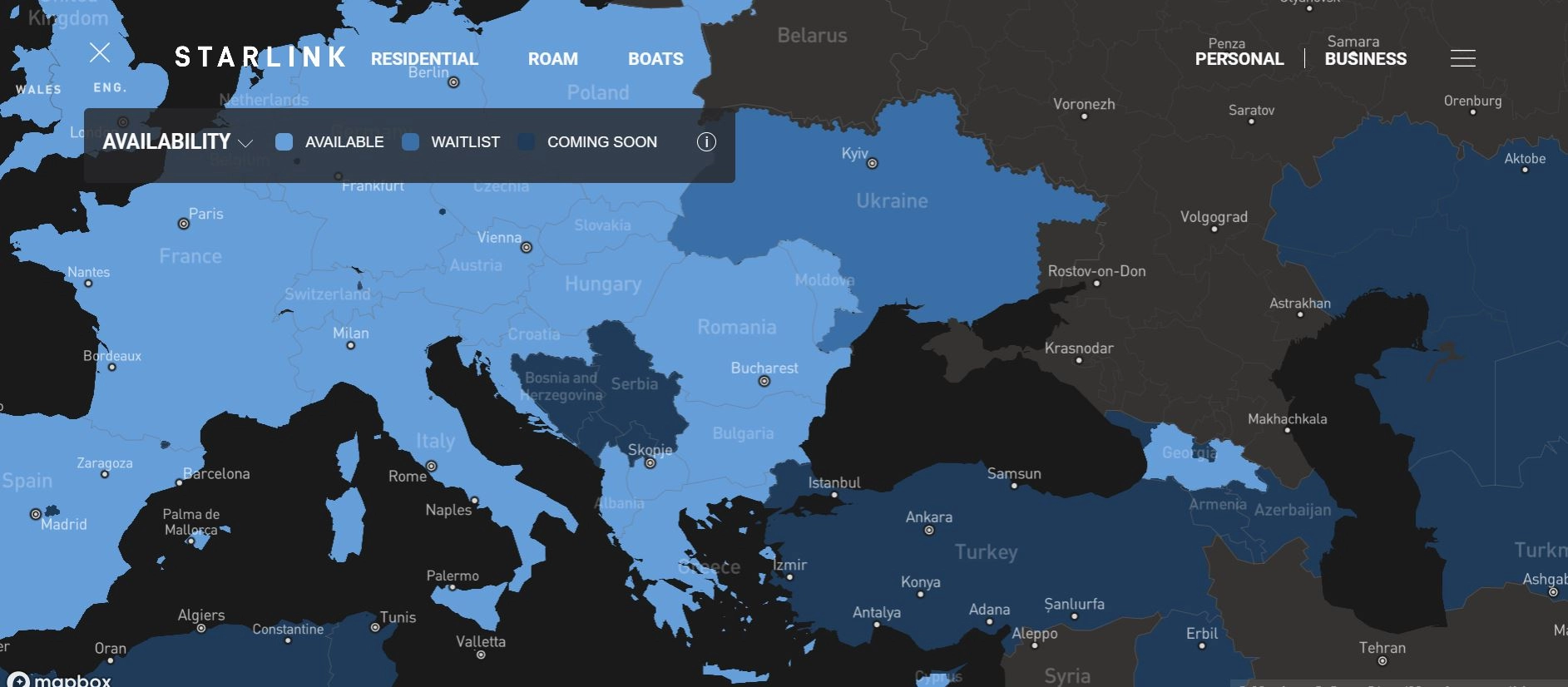
Нека се впуснем в сърцето на статията и да видим как работи Starlink в България, като анализираме конкретно цените и наличността на услугата.
Що се отнася до наличността, Starlink е достъпен в голяма част от Европа, включително България. Въпреки това, ако искаш да провериш точното наличие на услугата, можеш да го направиш, като отидеш на официалния сайт на Starlink, след това въведи твоя адрес в полето Service Address и накрая щракни върху Order Now. Що се отнася до цените, трябва да знаеш, че в момента, в който пиша, е възможно да закупиш хардуера за 680 лв., месечната цена е 95 лв., а цената на доставката е 45 лв. Освен това трябва да знаеш, че имаш 30 дневен пробен период и ще ти бъде доставен до 1-2 седмици.
В допълнение към услугата за домашен интернет, Starlink предлага и други планове за абонамент, които имат по-високи цени (от 61 евро на месец до няколко хиляди евро на месец) и са предназначени да задоволяват специфични нужди, например за любителите на кемпери, дигитални номади, работници в морския сектор и така нататък. Повече информация тук.
Как да придобиеш Starlink
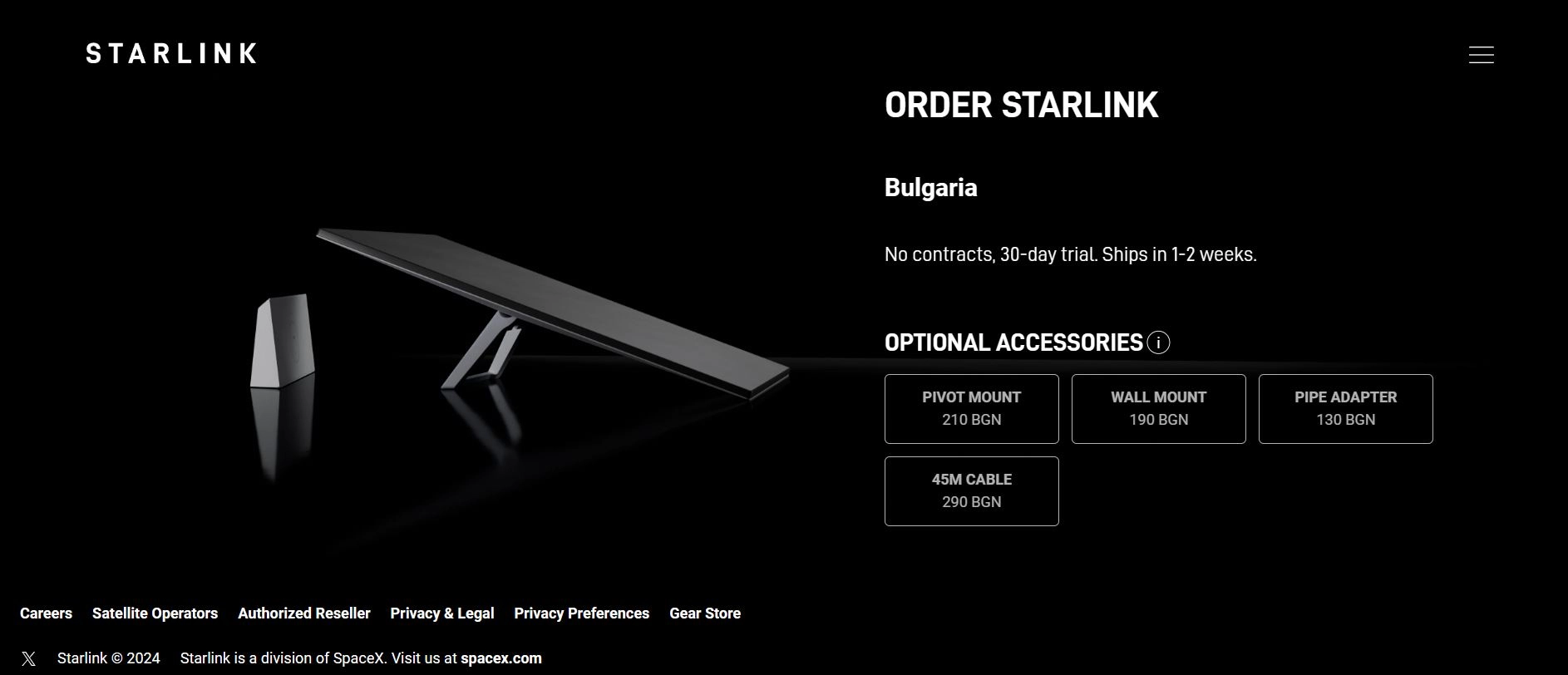
Ако услугата е налична в твоя географски район и цената е в съответствие с бюджета ти, сега със сигурност ще искаш да разбереш как да се придобиеш Starlink. По принцип, всичко, което трябва да направиш, за да го получиш у дома си, е да отидеш на официалния уебсайт на услугата и да поръчаш директно от там. И така, отиди на началната страница на Starlink, използвайки предпочитания от теб браузър, впиши в полето Service Address, на който ще получиш комплекта, и след това натисни белия бутон Order Now. След това попълни предложения формуляр, като предоставиш всичката нужна информация в секциите Contact Information и Shipping Address,след което натисни Update Shipping Address. Накрая избери начина на плащане и въведи нужните данни в полето Billing Information и натисни Place Order, за да потвърдиш поръчката. Впоследствие ще получиш имейл за потвърждение на посочения от теб електронен адрес и линк за проследяване иактуализиране на току-що направената поръчка.
Как да използваш Starlink
Сега да преминем към практическата част на урока и да видим как да използваме Starlink. Тези инструкции ще ти бъдат много полезни, особено когато получиш твоя Starlink Kit, който преди малко поръча.
Какво съдържа кутията
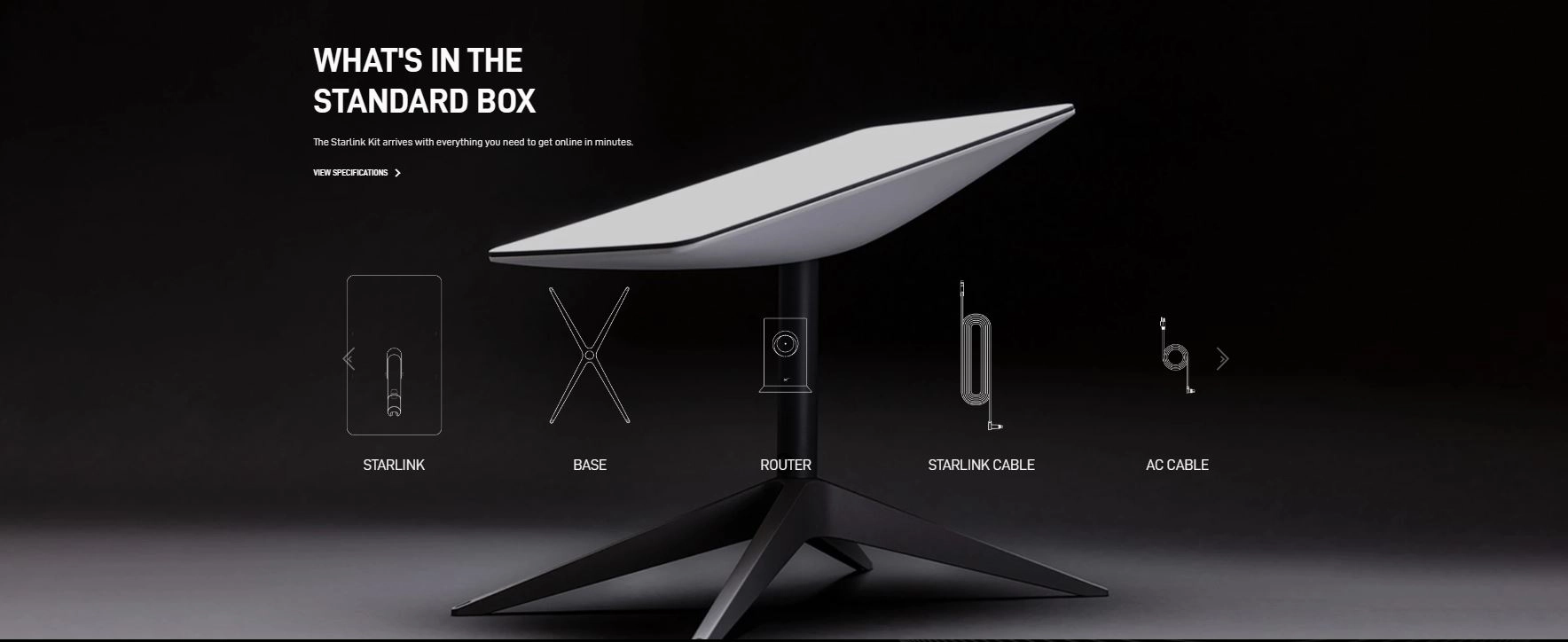
След като извадиш съдържанието на кутията, изпратена ти от Starlink, ще забележиш, че комплектът се състои от следните хардуерни компоненти.
Starlink - това е моторната самонасочваща се антена, която в действителност улавя интернет сигнала, който се пренася от различните сателити, съставляващи изкуственото съзвездие на Starlink. Има сертификат IP54, което я прави подходяща за външна употреба (тъй като водата и прахът не засягат работата й) и е в състояние да работи без проблеми дори при екстремни температури (диапазонът на работа варира от -30 ° C до 50 ° C). Освен това тя е оборудвана със система за самозагряване, която не позволява на снега да остане върху нея (което би й попречило да получи сателитния интернет сигнал).
Основа – върху нея се инсталира антената, за да може да стои на безопасна, равна повърхност.
Router – рутерът се отличава с наистина много красив и футуристичен дизайн, има следните характеристики: Стандарт IEEE 802.11a/b/g/n/ac, Wi-Fi 5 dual-band, 3 x 3 MIMO, WPA2, IP54 (конфигуриран за вътрешна употреба). Той има максимално покритие на сигнала от 185 m2 (може да се закупи отделно на сайта на Starlink максимум 12 Starlink Mesh възела, за да се засили сигнала).
Кабел Starlink – необходим е за свързването на параболата към рутера, дължината му е 22 м.
Захранващ кабел – необходиме за свързването на рутера към електрическото захранване, дължината му е 182 см.
Инсталиране
Сега да видим как да инсталираме Starlink. За начало, занеси кутията и нейното съдържание на покрива (или на мястото, където искаш да го инсталираш) и извади металната основа и антената Starlink. След това постави антената върху основата и ако е поставена правилно, ще чуеш нещо като "клик". Сега трябва да се увериш, че избраното от теб място за Starlink е оптимално. За да направиш това, изтегли приложението Starlink за Android/iOS/iPadOS и го стартирай. Натисни върху бутона Start Configuration, избери твоя модел Starlink и натисни върху бутона Confirm. След това натисни бутона Check for obstructions, дай на приложението достъп до камерата и местоположението на използваното устройство и след това натисни бутона I’m ready!
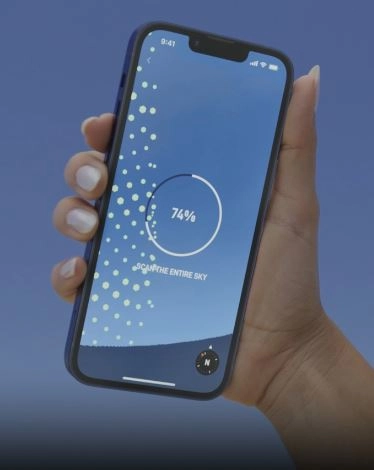
След това приближи телефона към антената на Starlink (за да получиш надеждна проверка на препятствията) и го завърти, насочвайки го към небето, следвайки инструкциите, които се появяват на екрана - всъщност трябва да следваш зелените точки, които се появяват в небето.
Когато проверката на препятствията е завършена на 100%, натисни бутона View results, за да видиш графиката, която представя частта от небето, която си сканирал. Както можеш да забележиш, сините зони са тези без препятствия, а червените са тези с препятствия, които могат да влошат интернет връзката (например да направят сигнала нестабилен). Ако избраното от теб положение е оптимално, натисни бутона Starlink is set up. Ако това не е така, намери друго място, където да инсталираш антената и повтори процедурата. След това натисни бутона Continue и свържи захранващите кабели: Starlink кабелът трябва да бъде свързан директно с рутера (в долната му част); захранващият кабел на рутера трябва да бъде свързан в долната му част директно към захранващия контакт. След като направиш това, трябва да се включи малък бял светодиод в долната част на рутера (в горната част не трябва да се включва никаква светлина) и антената Starlink автоматично ще се наклони към най-близките спътници, към които ще успее да се свърже. По време на деня, трябва да знаеш, че сателитът ще продължи да се движи, за да оптимизира сигнала (по същество, той постоянно ще търси най-близките сателити). След като завършиш тази стъпка, натисни бутона Next и, за да влезеш в Wi-Fi мрежата на Starlink, натисни бутона Open Wi-Fi Settings. След това натисни върху името на безжичната мрежа, която е генерирана автоматично от Starlink: тя е посочена сред наличните мрежи в настройките на използваното устройство след около 30 секунди от включването на рутера с името STINKY или STARLINK. На екрана, който ще се отвори, трябва да създадеш твоята локална мрежа, като в полето за текст Enter WiFi Network Name въведи името й и нейната парола в полето WiFi Password; след това докосни бутона Create. На новия отварящ се екран трябва ясно да видиш името и паролата на току-що създадената Wi-Fi мрежа, която можеш да използваш, за да се свържеш към Starlink интернета с други устройства. Върни се в приложението Starlink, натисни бутона Done и ако всичко е наред, на главния екран ще видиш името на твоята Wi-Fi мрежа с думите ONLINE и зелена точка до нея.
Скорост на Starlink
След като инсталираш Starlink, провери скоростта на връзката, за да си сигурен, че всичко е наред. Можеш да направиш това както чрез класическите услуги и приложения за тестване на скоростта, така и чрез приложението на Starlink.
Първо, отвори приложението Starlink, натисни бутона Speed test под името на твоята Wi-Fi мрежа и остави теста да измери download и upload скоростта. Като натиснеш бутона Run advanced speed test>Start advanced test, можеш да измериш още по-точно ефективността на твоята интернет връзка Starlink.
Обобщение на всичките измервания ще бъде достъпно в менюто Stattistics на приложението, което може да бъде отворено чрез натискане на съответния бутон в главния екран на Starlink. Когато тестваш скоростта, ще забележиш отлични резултати не само по отношение на скоростта на download и upload, но и ниска латентност, тъй като това е важно, за да можеш да използваш услугите за видео разговори, видео стрийминг и т.н. без проблеми. В сравнение с други конкуренти, предлагащи сателитен интернет, ниската латентност е един от отличителните елементи на технологията, която е в основата на Starlink. Много полезна функция на приложението е измерването на Wi-Fi сигнала в дома. Това може да ти позволи да определиш в кои части на дома сигнала е по-силен или по-слаб. За да го използваш, трябва просто да натиснеш бутона Range, който се намира в началната страница на Starlink и да започнеш да се движиш из къщата, и като по магия ще видиш цветни шестоъгълници да се появяват на екрана: тъмнозелените и светлозелените цветове показват оптимален сигнал, а жълтите, оранжевите и червените - слаб сигнал. Натисни бутона View Results и ще видиш пълния анализ, съдържащ съвети за подобряване на безжичния сигнал в дома ти.
Ако искаш да научиш повече за Starlink и по-специално за неговата технологията, те каня да посетиш тази страница на уебсайта на Starlink, където всички тези чисто технически аспекти са разгледани по-подробно. Ако искаш помощ за акаунти и поръчки, за конфигурация, инсталиране и други въпроси, посети тази страница на Starlink.