

Ти си доста резервирана личност, особено що се отнася до за снимките, които пазиш ревностно в твоя iPhone. Затова, когато разбра за възможността да защитиш достъпа до снимките с помощта на лицево разпознаване, веднага потърси в интернет информация за това как да го направиш и така попадна на тази страница. Ако това е така, нека ти кажа, че твоето търсене може да приключи. В следващите редове, всъщност, ще ти покажа как да добавиш Face ID към iPhone снимки, както и как да добавиш тази защита към скритите снимки. Нямаш търпение да започнеш, нали така? Добре, тогава настани се удобно и отдели няколко минути от ценното ти време, за да прочетеш внимателно инструкциите, включени в тази статия. След малко ще видиш, че ще успееш да постигнеш целта си. Не ми остава нищо друго, освен да ти пожелая приятно четене!
Съдържание:
Как да добавиш Face ID към iPhone снимки
Как да добавиш Face ID към албума Скрити на iPhone
Как да добавиш Face ID към iPhone снимки
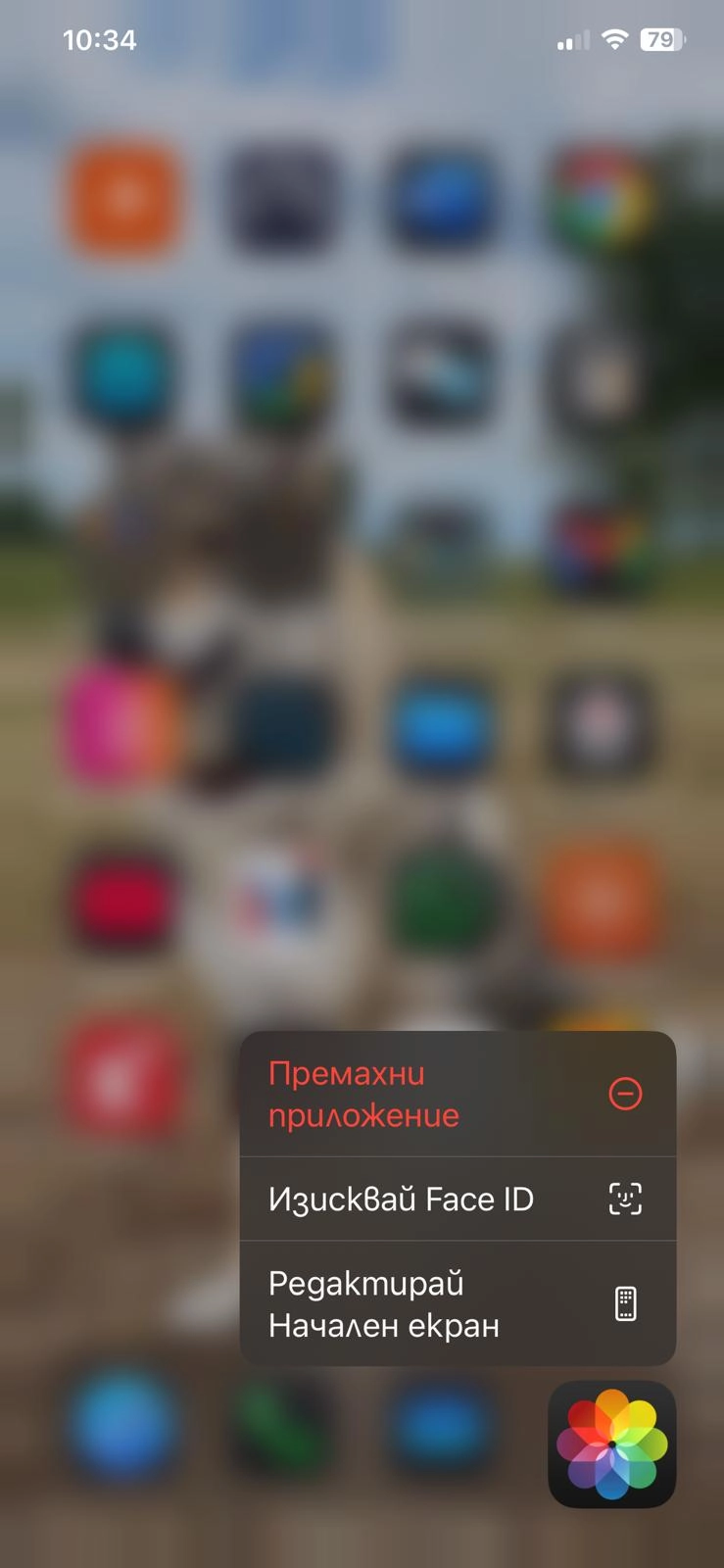
Да добавиш Face ID към iPhone снимки е наистина лесна работа. От iOS 18 нататък, всички iPhone устройства, съвместими с биометрично разпознаване на лица, могат да използват тази функция, за да защитят приложенията и съдържащите се в тях чувствителни информация и съдържание.
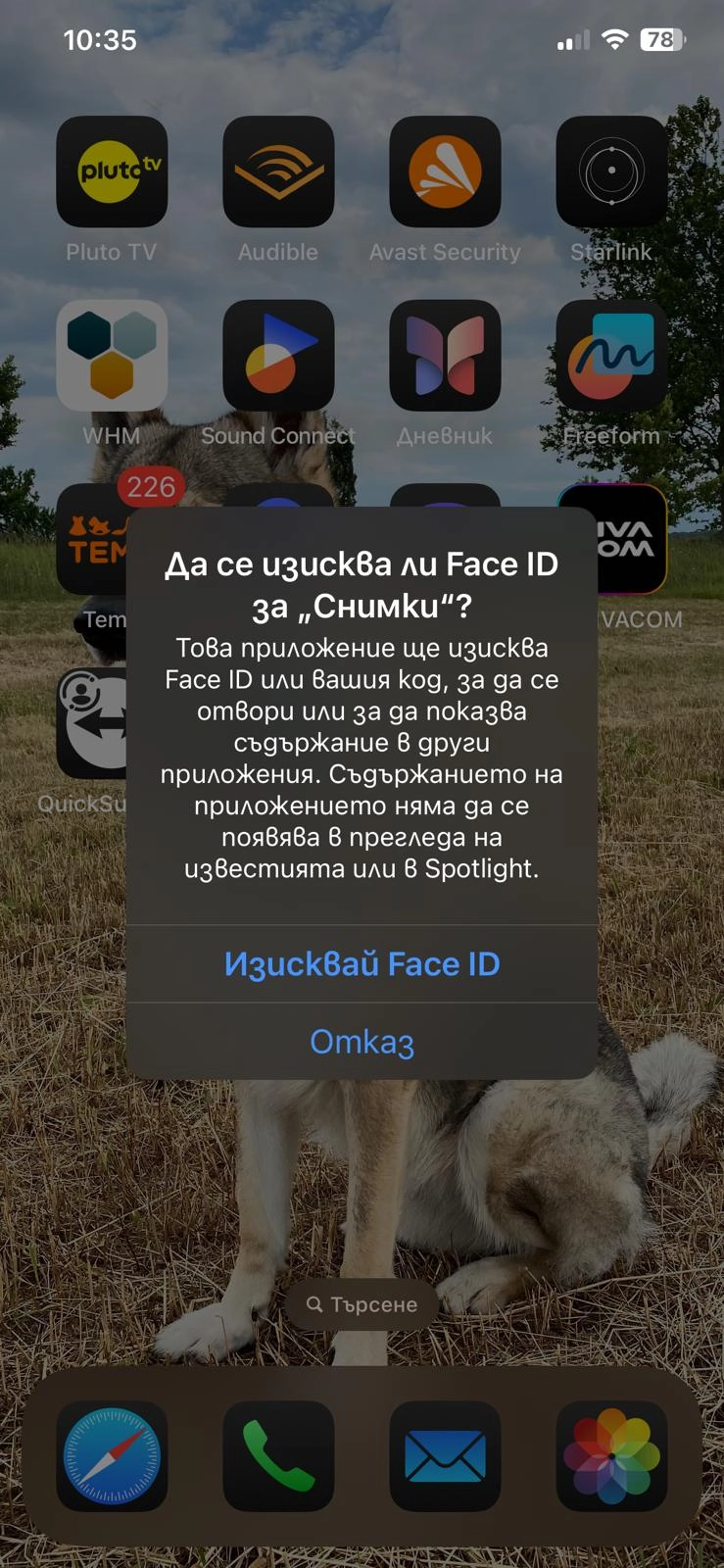
За да направиш това, натисни и задръж иконата на приложението Снимки и избери Изисквай Face ID от падащото менюто. Ще се появи предупреждение, обясняващо какво означава това: iPhone ще изисква Face ID не само всеки път, когато искаш да влезеш в галерията, но и за да се отвори или за да показва съдържание в други приложения. Съдържанието на приложението няма да се появява в прегледа на известията или в Spotlight. Натисни Изисквай Face ID, за да потвърдиш и активираш Face ID за снимките на твоя iPhone. След като направиш това, може да се появи панел със списък на всички приложения, които в момента имат достъп до Снимки и за които данните от твоите снимки могат да се показват без да използваш Face ID: натисни накрая Готово или отиди в Настройки > Поверителност и сигурност > Снимки, за да избереш да ограничиш достъпа до едно или повече от приложенията, показани в списъка.
Това е! Правилно добави Face ID към Снимки: всеки път, когато докоснеш иконата на приложението за снимки на твоя iPhone, ще трябва да преминеш през лицевото разпознаване, за да влезеш в него. Това означава, че всичките ти снимки и албуми са защитени и само ти ще имаш достъп до тях. Освен това, както вече споменахме, ако се опиташ да видиш снимките в други приложения или чрез известия, съдържанието им ще остане скрито, докато не позволиш достъпа чрез Face ID. Ако желаеш да изключиш тази функция в бъдеще, можеш да направиш това доста лесно: натисни и задръж иконата Снимки и избери Не изисквай Face ID. След като приключиш с лицевото разпознаване, операцията ще бъде потвърдена и лицевото разпознаване ще бъде изключено за приложението Снимки на Apple.
Как да добавиш Face ID към албума Скрити на iPhone
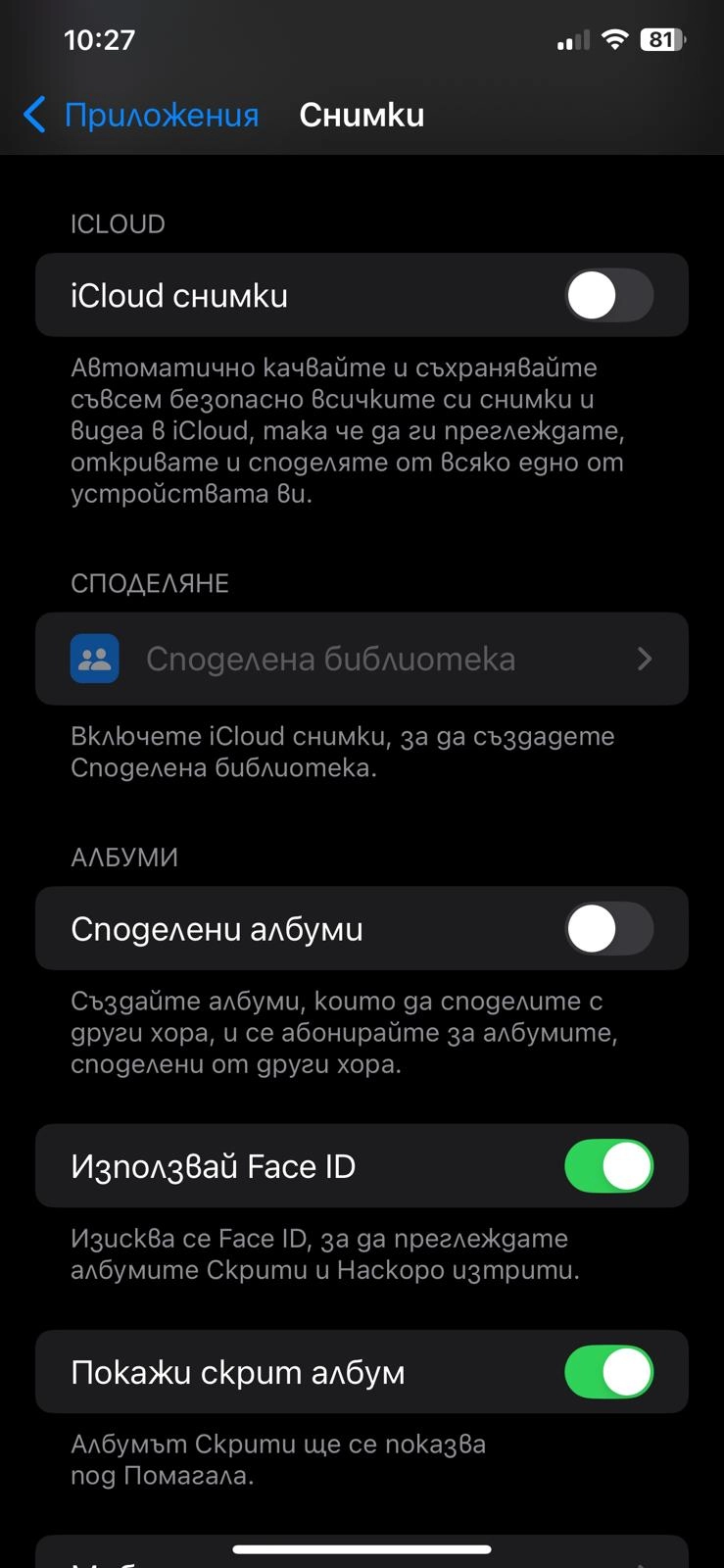
Често използваш функцията Скрити албуми на твоя телефон, но се страхуваш от любопитни погледи и искаш да разбереш как да добавиш Face ID към албума Скрити на iPhone, за да имаш допълнително ниво на сигурност и защита към снимките в този албум. Така ли е? И в този случай няма нищо сложно. Отвори приложението Настройки на твоя iPhone. След това плъзни надолу и намери Приложения. В следващия екран намери и кликни върху приложението Снимки. Ако искаш да добавиш Face ID към албума Скрити на iPhone, кликни върху Използвай Face ID и го премести на ON. По този начин, за да можеш да видиш албумите Скрити и Наскоро изтрити, ще бъде поискано лицево разпознаване. Незабравяй да активираш и Покажи скрит албум.
И накрая, за да провериш дали си успял, затвори настройките и отвори приложението Снимки. Ако видиш иконата във форма на катинар до албумите Скрити, означава че те са защитени и могат да бъдет отворени само чрез лицево разпознаване, и ще трябва да използваш Face ID, за да можеш да разгледаш съдържанието им.
Ако в последствие решиш да деактивираш Face ID за албуми Скрити, то ще бъде достатъчно да отвориш Настройки > Приложения > Снимки и да изключиш тази опция.