

Искаш да публикуваш PDF файл на уебсайта си, но смяташ, че е малко тежък, за да може посетителите лесно да го прочетат? Спокойно. Има няколко бързи решения, които позволяват да се намали размера на PDF файловете и без да се променя съдържанието им. Всичко, което трябва да направиш е да определиш кое е най-подходящо за твоите нужди и да го използваш за обработка на документи, които те интересуват. Разбира се, не очаквай чудеса: ако документът вече е оптимално компресиран, няма да успееш да намалиш размера му, освен ако не решиш значително да намалиш качеството или резолюцията на изображенията в него, но в този случай те предупреждавам, че резултатът може да не е много приятен за окото.
И така вече можем да преминем към действие. Отдели няколко минути и научи как да компресираш PDF файлове, използвайки инструкциите по-долу. Можеш да използваш класически софтуер за Windows, macOS и Linux, или отлични онлайн услуги, които работят директно от браузъра, без да се забравя, че можеш да използваш и приложенията за смартфон и таблет. Приятно четене!
Съдържание:
Как да компресираш безплатно PDF файл
Още програми, за да компресираш безплатно PDF файл
Как да компресираш PDF файл online
Ако трябва да компресираш много големи PDF файлове онлайн, ето няколко решения:
Приложения за да компресираш PDF файл
Как да компресираш безплатно PDF файл
Ако това, което те интересува е да компресираш безплатно PDF файлове с помощта на компютър, решенията, на които би могъл да се довериш са посочени по-долу. Можеш да ги ползваш както с PC, така и Mac.
Free PDF Compressor (Windows)
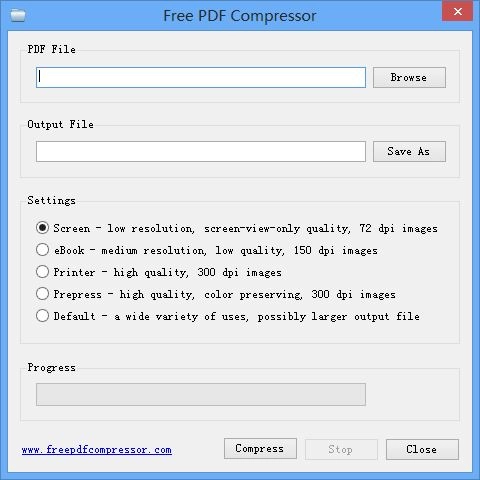
Ако имаш нужда да компресираш голям PDF файл и използваш Windows, един чудесен инструмент, към който можеш да се обърнеш безспорно е Free PDF Compressor. Това е безплатна програма, която ти предлага различни варианти за конвертиране. Освен това е изключително интуитивна.
За да изтеглиш Free PDF Compressor на твоя компютър, посети официалния сайт на програмата и кликни върху връзката за изтегляне Download (Mirror 1, Freeware) в центъра. Ако изтеглянето не започне автоматично, стартирай го ръчно, като кликнеш върху Click here to start download manually if it not start на новата страница, която се отваря.
След като приключиш с изтеглянето, отвори получения file .EXE и в прозореца, който се появява на десктопа, щракни върху бутоните Yes и Next. След това избери I accept the agreement и завърши настройката, като отново щракнеш върху бутона Next четири пъти подред и върху бутоните Install и Finish. Сега, когато прозорецът на Free PDF Compressor се появи на твоя десктоп, щракни върху бутона Browse и избери PDF файла, който искаш да компресираш. След това отиди в секцията Settings, за да избереш един от наличните профили за компресия: Screen за генериране на документи с 72 dpi изключително за гледане на екран; eBook за генериране на документи с 150 dpi, оптимизирани за eBook четци; Printer за генериране на файлове с резолюция от 300 dpi, подходящи и за печат; Prepress позволява да се запазят повече цветове в сравнение с профила Printer; Default за генериране на PDF с възможно най-високо качество. Посочи местоположението, на което искаш да запишеш изходния файл, като кликнеш върху бутона Browse и започни компресирането, като натиснеш бутона Compress. Накрая щракни върху ОК и Close.
Anteprima (macOS)
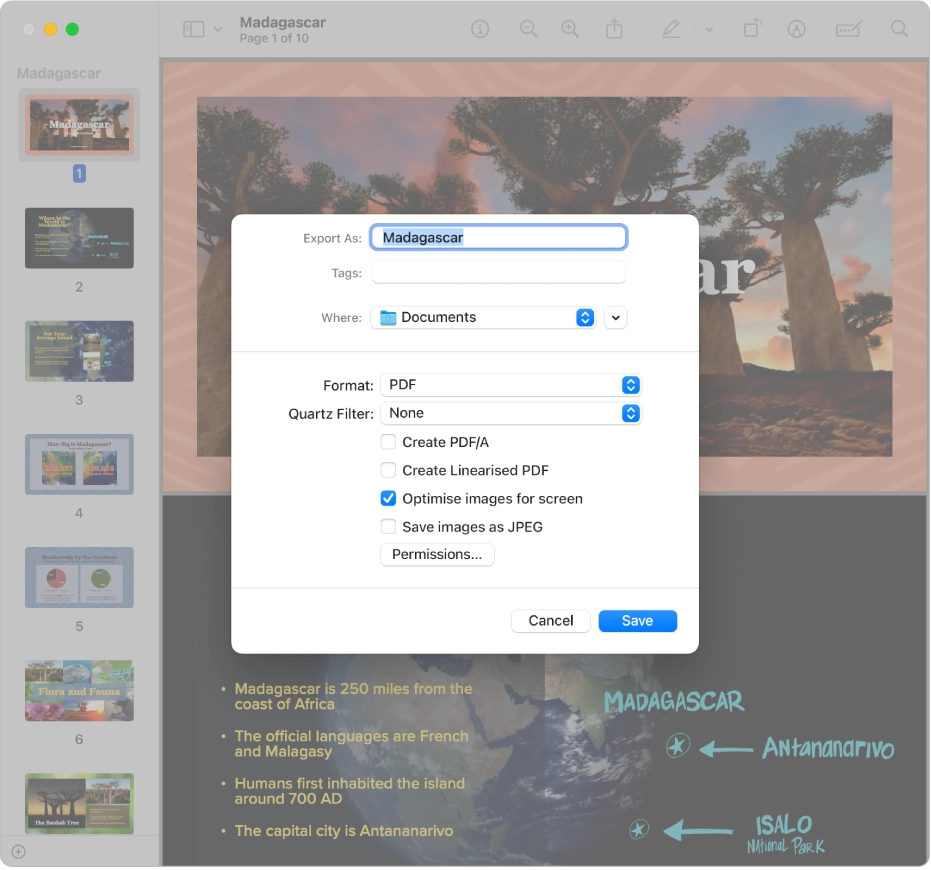
Ако имаш нужда от компресиране на PDF файл на Mac, можеш да направиш всичко това без да използваш трети страни, благодарение на Anteprima, което е стандартното приложение на macOS за преглед и редактиране на изображения и PDF файлове. То е предварително инсталирано във всички версии на операционната система на Apple за компютри и е напълно безплатно. За да използваш програмата кликни с десен бутон върху иконата на файла, който искаш да компредираш и избери Open with Anteprima, отвори PDF файла и избери от менюто File > Export. Отвори менюто Format и избери PDF, след това разгъни падащото меню Quartz filter и задай опцията Reduce File Size. Посочи местоположението, в което да запишеш изходния файл, щракни върху бутона Save и ...готово. По-лесно от това, няма!
Още програми, за да компресираш безплатно PDF файл

В случай, че обмисляш да се използваш други полезни решения за компресиране на PDF файлове на твоя компютър, силно ти препоръчвам да опиташ приложенията в списъка по-долу.
Adobe Acrobat (Windows/macOS)
- това е известният софтуер на Adobe за отваряне и редактиране на PDF файлове. Разбира се, можеш да компресираш и PDF файл с Adobe. Той работи както с Windows, така и с macOS и е безплатен, но за да получиш пълен достъп до всички функции, трябва да използваш годишния абонамент (с цена от 15,59 евро / месец) и имаш право да го анулираш в рамките на 14 дни за пълно възстановяване на сумата.
PDFSam (Windows/macOS/Linux) - това е софтуер с отворен код, съвместим с Windows, macOS и Linux, полезен за разделяне, обединяване, въртене и др. на PDF файлове, както и за компресиране. Възможно е да се предлага и в някои платени варианти (с цени от 29 евро/година, с безплатна пробна версия), които предлагат по-голям брой функции.
ShrinkIt (macOS) - това е безплатно приложение за macOS, което ти позволява да намалиш размера на PDF файловете почти магически, просто като плъзнеш документите в основния им прозорец.
Как да компресираш PDF файл online
Не искаш или не можеш да изтеглиш и инсталираш нови програми на компютъра си и в резултат на това би искал да разбереш как да компресираш PDF файл онлайн директно от браузъра? Речено, сторено: най-добрите решения в категорията са посочени по-долу.
PDF Candy
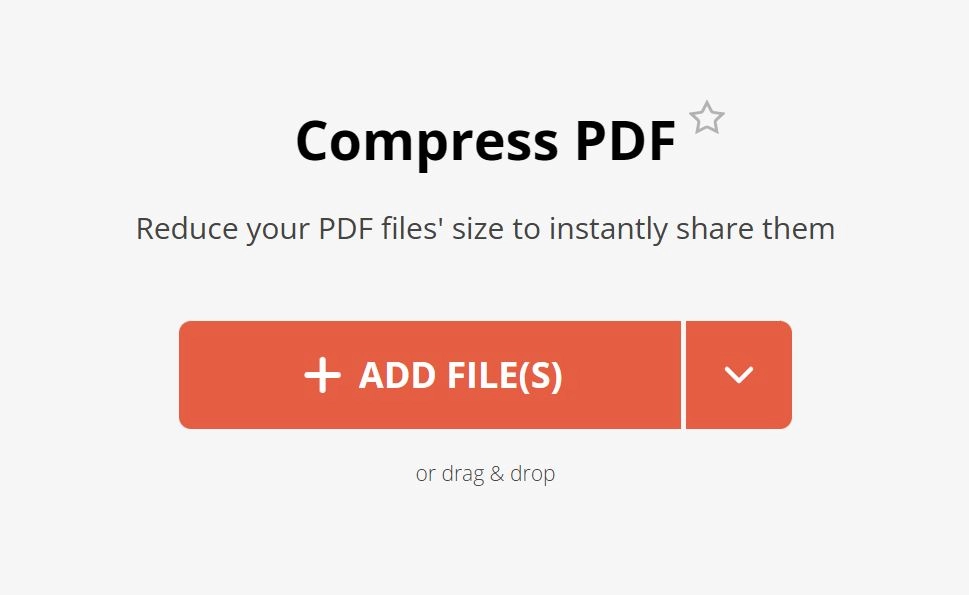
PDF Candy е уеб услуга, която ти позволява да работиш с PDF файловете по различни начини: конвертиране, разделяне, облекчаване, отключване и др. Също така може да се използва за компресиране на PDF файл с големи размери, поради което реших да го посоча. Най-важното е, че е безплатна и не е задължително да се регистрираш, но ако се абонираш (цена от 6 евро на месец), можеш да получиш пълен достъп до всички функции.
За да използваш PDF Candy, отиди на уебсайта на програмата и добави PDF файла. Може също така да избереш документа ръчно, като кликнеш върху бутона Add file(s), който се намира в центъра, или можеш да го добавиш от Dropbox или Google Drive, като кликнеш върху бутона ▼ и избери предпочитаната от теб опция от появяващото се меню.
След като файлът се зареди, избери предпочитаната от теб опция за компресиране от страничното меню, като избереш между Recommended compression за добър компромис между компресиране и качество, или Maximum compression, за да компресираш PDF до максимум, но с по-ниско качество. След това натисни бутона Compress в долния десен ъгъл и изчакай процеса на компресиране да приключи. Накрая, кликни върху Download file, за да изтеглиш файла на твоя компютър, или натисни ▼, за да запазиш документа на поддържаните услуги за облачно съхранение.
Ако трябва да компресираш много големи PDF файлове онлайн, ето няколко решения:
PDF Compressor - това е онлайн услуга, специално създадена за компресиране на PDF файл до максимум, без да се действа върху резолюцията. Тя е безплатна, не изисква регистрация и може да се качат до 20 файла наведнъж.
SodaPDF - още една онлайн услуга, която ти позволява да компресираш и модифицираш PDF файловете. Основните функции са безплатни и не се изисква създаване на акаунт, но е възможно да избереш между различните абонаментни планове (начална цена от 4 евро), за да имаш пълен достъп до всички функции.
Online2PDF - безплатна онлайн услуга, която ти позволява редактиране на PDF файлове, като намаляваш теглото им, обединяване, завъртане и т.н. Могат да се качват до 20 документа наведнъж за общо тегло 150 MB, но всеки качен файл не може да надвишава 100 MB. Освен това не се изисква създаването на акаунт.
Приложения за да компресираш PDF файл
Ако не желаеш да използваш компютър или пък нямаш такъв на разположение и би искал да знаеш кои приложения за компресиране на PDF файл можеш да използваш с Android, iPhone и iPad, ето няколко предложения. Хвърли едно око на посочените по-долу и ще видиш, че в крайна сметка ще си доволен от получените резултати.
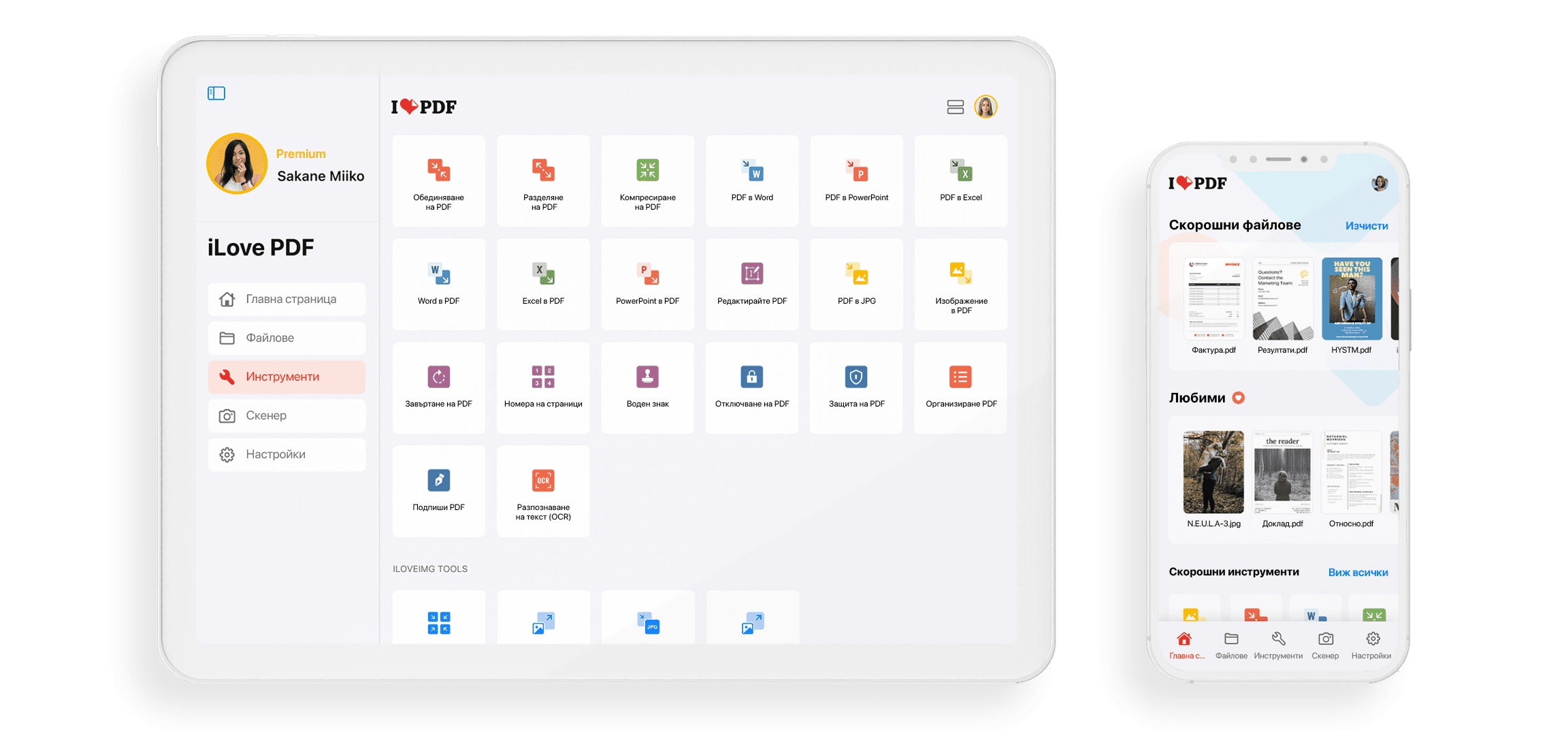
Ако искаш да компресираш PDF файл безплатно и имаш Android или iOS/iPadOS, препоръчвам ти да опиташ приложението iLovePDF. То е безплатно, много лесно за използване и ти позволява да правиш различни промени в PDF файловете, като ги компресираш, обединяваш, конвертираш и т.н. В приложението се предлагат покупки (на базата на 4 евро на месец), за да се абонираш за премиум абонамент и така да отключиш допълнителните функции. За да изтеглиш и инсталираш iLovePDF на твоето устройство, направи така: ако използваш Android, посети съответната секция на Play Store и натисни бутона Install (можеш да се обърнеш към алтернативни магазини); ако използваш iOS/iPadOS, влез в съответната секция на App Store, натисни бутона Get, след това бутона Install и разреши процедурата с двойно натискане на страничния бутон и чрез Face ID, Touch ID или парола на Apple ID. След това стартирай iLovePDF, като избереш иконата, добавена към началния екран или към екрана, където са групирани всички инсталирани приложения на устройството. Сега като виждаш главния екран на iLovePDF, позволи исканите разрешения, докосни инструментите в долната част и след това докосни опцията Compress PDF. След това посочи мястото, откъдето искаш да добавиш PDF файла за компресиране и го избери, докосни бутона Continue и посочи нивото на компресия, което предпочиташ да използваш, като избереш между: Extreme compression за по-ниско качество и по-високо компресиране; Recommended compression за добро компресиране и качество; и Low compression за високо качество и ниско компресиране. След това натисни бутона Compress PDF, натисни бутона Go to files натисни бутона (...) до името на компресирания файл и чрез менюто, което се появява избери дали да го отвориш, преименуваш, импортираш документа в друго приложение и т.н.
PDFCompressor (Android) - това е чудесно приложение, което е само за Android и позволява да компресираш PDF файлове по много лесен начин. То е безплатно, но предлага покупки в приложенията (цена от 0,63 евро), за да имаш пълен достъп до всички функции.
Foxit Mobile PDF - това е безплатно PDF приложение за Android и iOS/iPadOS, което включва функции за редактиране и компресиране. Лесно за използване и много ефективно. Трябва да се отбележи, че някои допълнителни опции са достъпни само чрез покупки в приложението (годишна цена от $ 10.99 ).
PDF Compressor - Compress PDF (iOS/iPadOS) - приложение, съвместимо само с iOS/iPadOS, което позволява без никакъв проблем да се извършват операции по компресиране на PDF файловете. То е безплатно, но предлага и абонаментен план за достъп до всички функции и премахването на рекламата.