

Случвало ли ти се е да попаднеш на Web страница на език, който не разбираш? Може би си търсил полезна информация за определена тема, намерил си интересна статия или си търсил специална рецепта от чуждестранен уебсайт, но си се блокирал от езиковата бариера. За щастие, превеждането на Web страници днес е по-лесно от всякога благодарение на инструментите, вградени в съвременните браузъри и някои специални приложения. Не се притеснявай, попаднал си на правилното място. Днес ще ти покажа стъпка по стъпка как да превеждаш Web страници бързо и лесно, независимо от устройството, което използваш. В следващите параграфи ще ти покажа как да превеждаш уеб страници, използвайки най-популярните браузъри, като Google Chrome, Mozilla Firefox, Microsoft Edge и Safari. Всяка браузърна програма има вградени инструменти, които позволяват автоматично превеждане на страниците, като ги правят разбираеми с няколко клика. Ще ти покажа и как да използваш Google Translate, за да превеждаш цели уеб сайтове, както от компютър, така и от мобилни устройства. И така, ако си готов, можем да започваме. Идеално! Поеми си дъх и се отпусни, докато четеш тази статия. Ако следваш указанията, които ще ти дам, ще видиш, че превеждането на уеб страници ще се превърне в детска игра. Приканвам те да изпробваш различните методи, които ще ти предложа, за да намериш най-подходящия за твоите нужди. Независимо дали имаш нужда да превеждаш страници, свързани с работа, учене или просто от любопитство, тази статия ще ти помогне да го направиш лесно и бързо. Желая ти приятно четене!
Съдържание:
Как да преведеш Web страници чрез браузъра
Как да преведеш Web страници с Google Chrome
Как да превеждаш Web страници с Mozilla Firefox
Как да превеждаш Web страници с Edge
Как да превеждаш Web страници със Safari
Как да превеждаш Web страници с iPad
Как да превеждаш Web страници с Google Translate
Как да преведеш Web страници чрез браузъра
Както споменах по-горе, можеш да превеждаш Web страници директно от браузъра, който използваш за сърфиране в интернет. За съжаление, тази функция не е налична във всички програми от този тип, но все повече и повече програми я предлагат. Така че, ако искаш да знаеш как да преведеш Web страница на български език и кои браузъри ти позволяват да го направиш, в следващите редове ще ти покажа всички основни решения, които са на твое разположение.
Как да преведеш Web страници с Google Chrome
Google Chrome е един от най-известните и разпространени в света браузъри за сърфиране в интернет. Може да се използва с компютри, със смартфони и таблети. Ако все още не си инсталирал Google Chrome на устройството си, препоръчвам ти да го направиш.
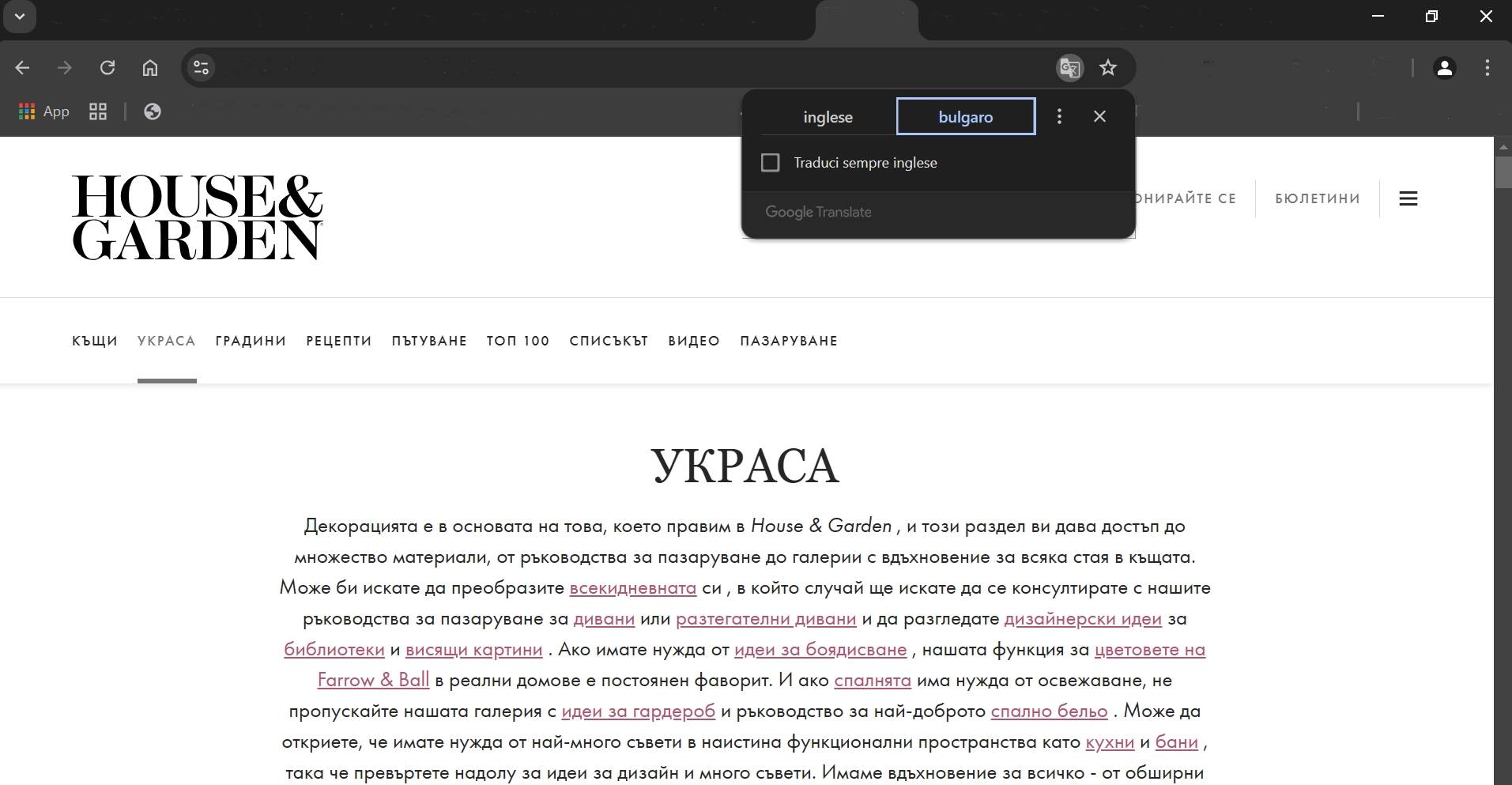
Така че, ако искаш да преведеш Web страница на български с Chrome на твоя компютър, всичко, което трябва да направиш, е да стартираш съответния браузър и да отвориш един уебсайт на чужд език. Сега, където и да е на страницата, щракни с десния бутон и в менюто избери Превод на [език]. Така ще получиш преведена версия на страницата. Чрез натискане на съответната икона в адресната лента можеш да се върнеш към оригиналната версия на текста.
В настройките на Google браузъра, можеш също така да настроиш езиците, на които ще превежда автоматично. За да направиш това, щракни върху трите точки в горния десен ъгъл и избери Настройки, кликни върху Езици в лявата странична лента и от Google Translate, щракни върху бутона Добавяне на езици, който се състои от автоматично превеждане на тези езици. Използвай полето за търсене на езици в горния десен ъгъл на екрана Добавяне на езици или избери от списъка и потвърди избора си.
Ако обаче искаш да научиш как да превеждаш Web страници с Android, използвайки приложението Chrome, след като отвориш браузъра и влезеш в сайта на чужд език, натисни иконата (...) в горната част и от менюто избери Превод. С помощта на долната лента ще можеш да управляваш езиците за превод и да се върнеш към оригиналния текст. За да настроиш автоматичния превод на определени езици и на твоето Android устройство, направи следното: докосни трите точки в горния десен ъгъл и избери Настройки. От Разширени, щракни върху езици и от там върху Превеждане на този език. От списъка с езици избери желания от теб.
Ако имаш iPhone или iPad, можеш да стартираш превод на уеб страници чрез приложението Chrome, но първо трябва да се увериш, че опцията е включена. Затова докосни иконата (...) в долната част и избери Настройки от менюто. След това натисни върху Езици и се увери, че опцията Превод на страници е активирана. И така всеки път, когато посетиш уеб страница на чужд език, ще ти се покаже иконата на преводача в адресната лента в горния ляв ъгъл. Натисни я и след това щракни върху бутона Превод, за да стартира превода. Ако кликнеш отново иконката на преводача, можеш да се върнеш към оригиналната версия, като натиснеш върху надписа Показване на оригинала.
Как да превеждаш Web страници с Mozilla Firefox
Използваш ли Mozilla Firefox, за да сърфираш в мрежата от любимото си устройство? За да преведеш Web страници от версията за Windows и macOS, това, което трябва да направиш е да кликнеш върху иконата за превод в адресната лента или да натиснеш иконата с трите линии в горния десен ъгъл и да избереш Translate page. След като направиш това, от прозореца Translate this page? BETA, избери езика от менюто Translate from и Translate to и натисни бутона Translate за превод на цялата страница. За да се върнеш към оригиналния език, просто щракни върху иконата за превод в адресната лента в горната част и натисни бутона Show original.
Ако притежаваш смартфон или таблет Android и използваш Firefox за сърфиране в интернет, панелът за превод ще се отвори автоматично. Ако не се отвори, докосни иконата за превод в лентата с инструменти, или избери Translate page, избери езиците, които те интересуват в менюто под Translate from и Translate to и докосни бутона Translate. За да превключиш страницата обратно към оригиналния език, докосни иконата за превод в лентата с инструменти, след това избери Show original. Също така ти препоръчвам да активираш две много полезни опции в настройките на приложението. От менюто с трите точки в горния десен ъгъл, избери Settings и след това Translations. След това включи на ON опцията Offer to translate when possible. Можеш да използваш и функцията за автоматичен превод в секцията Translation settings, разгледай предложения списък, докосни интересуващия те език и избери Always translate [език], за да позволиш на Firefox автоматично да превежда езика при зареждане на страницата.
За съжаление, поне до този монмент, Mozilla Firefox за iOS/iPadOS не предлага вградена функция за превод.
Как да превеждаш Web страници с Edge
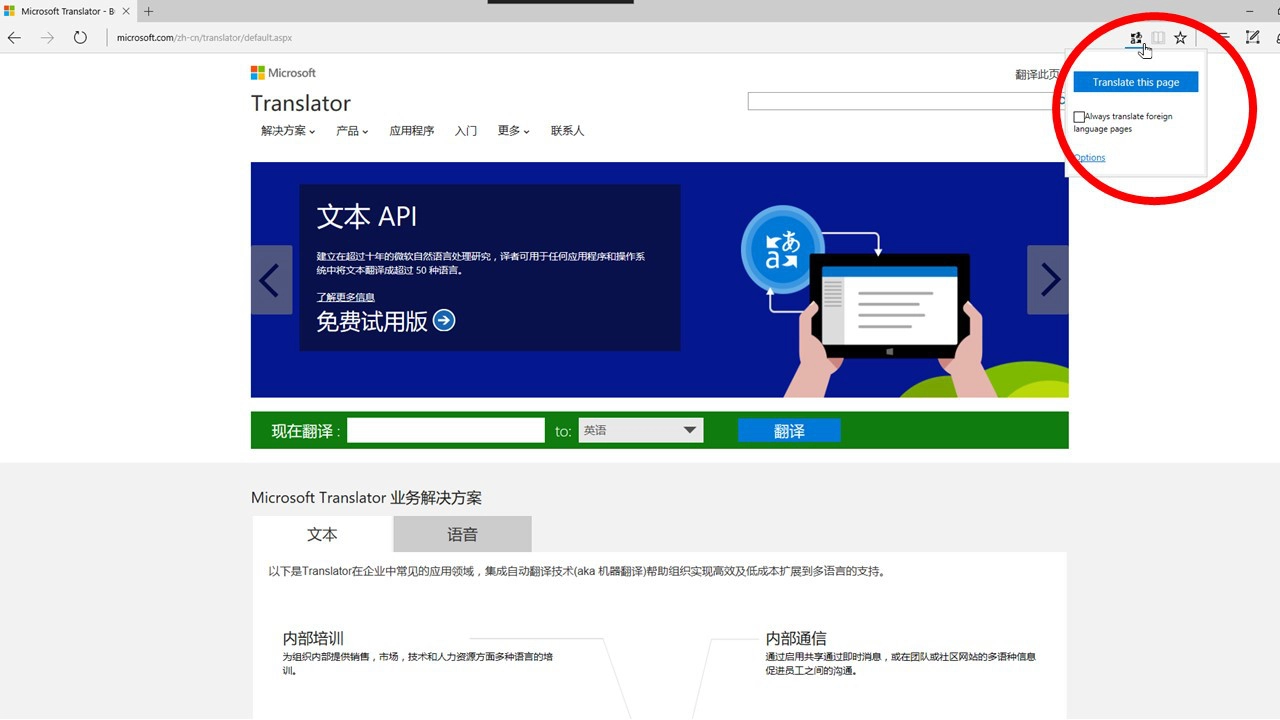
Ако използваш уеб браузъра Edge на Microsoft, който е наличен по подразбиране в Windows 10 и в следващите версии, и може да се инсталира на macOS и други операционни системи (включително по-ранни версии на Windows и мобилни устройства), можеш да използваш вградената функция за превод на интернет сайтове. На компютъра, това, което трябва да направиш е да отвориш желания от теб уебсайт на чужд език и да щракнеш с десен клавиш на мишката върху която и да е точка на страницата, където няма елементи. След това, в менюто, щракни върху Превод на избери езика или щракни върху иконата за превод в адресната лента в горната част. В менюто Превод, първо избери предпочитания от теб език и след това щракни върху бутона Превод. Във всеки един момент можеш да се върнеш към оригиналната версия на текста, като кликнеш върху иконата за превод в адресната лента в горната част, след това върху бутона Показване на оригинала и щракни върху Покажи оригинала.
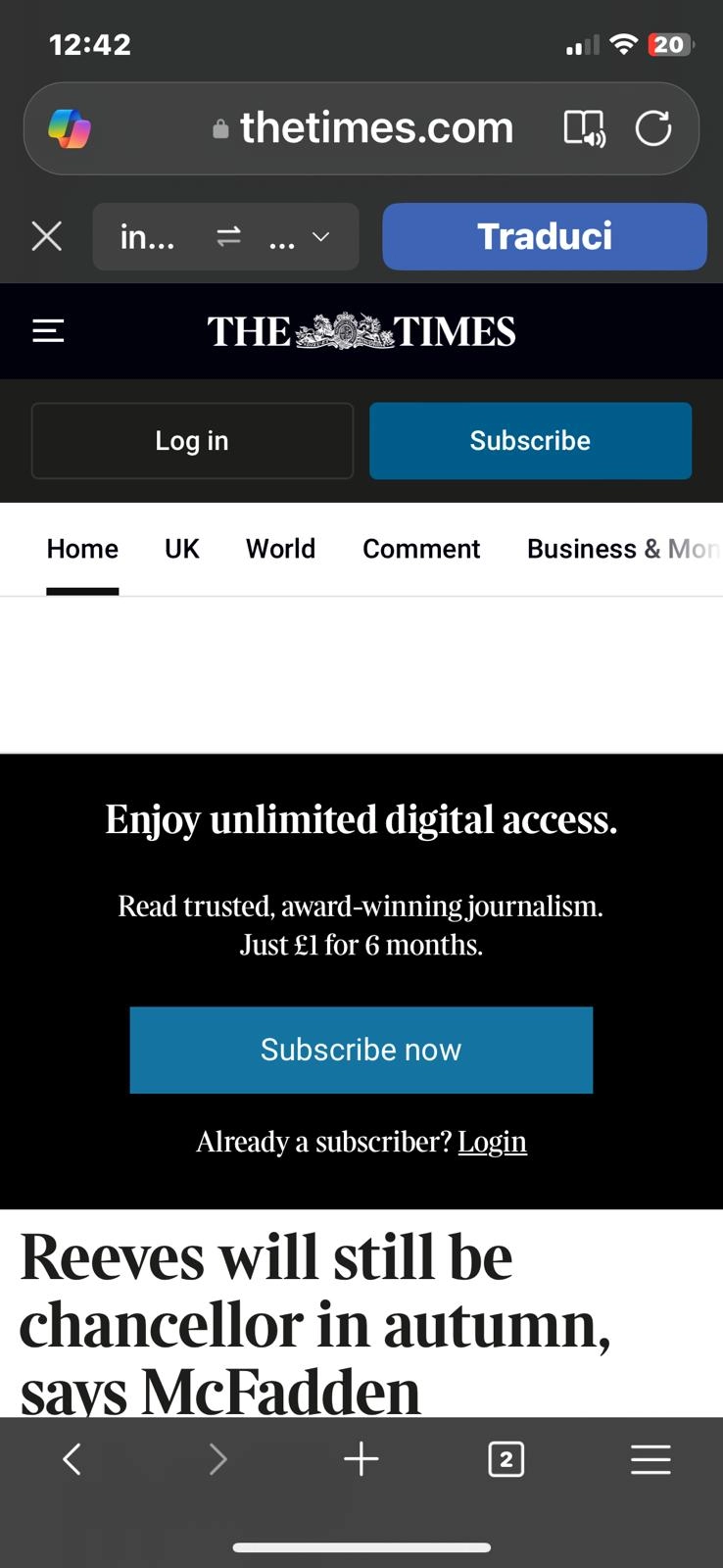
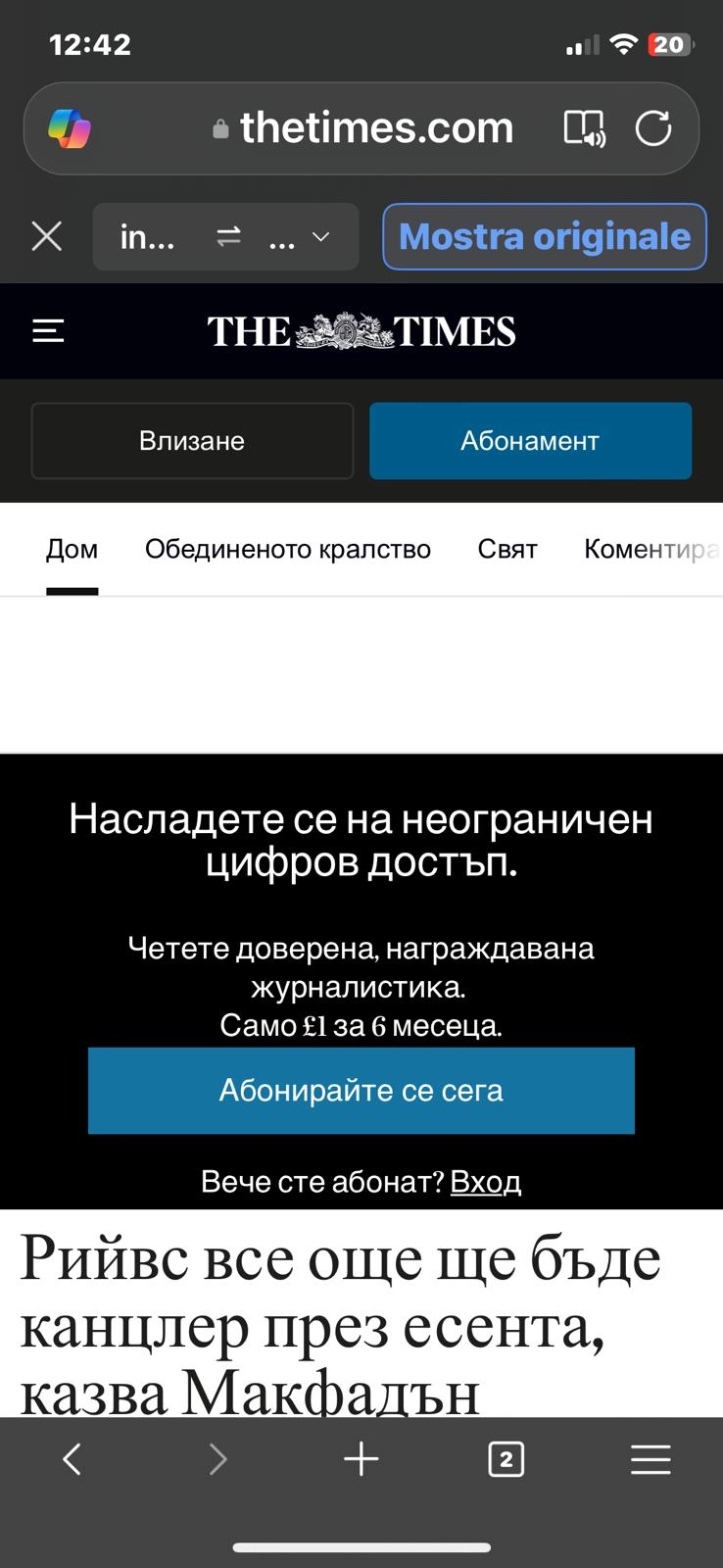
Ако си инсталирал Edge на твоя Android смартфон (от Play Store или от алтернативни магазини), след като си стартирал приложението и си отворил уебсайта на чужд език, използвай лентата, която се появява в горната част (под адресната лента) или натисни трите линии в долната дясна част, превърти отдясно наляво и избери Преведи. Ако искаш да превеждаш на друг език, освен на български, докосни езика, който те интересува в секцията Превод на страница и натисни бутона в синьо Преведи. За да възстановиш оригиналния език, просто натисни синия бутон Показване на оригинала.
От настройките на Microsoft Edge за Android, iOS и iPadOS провери дали тези две опции са включени. След като натиснеш бутона с трите линии в долната дясна част, избери Настройки, щракни върху Общи, избери Microsoft Translator и активирай опцията Превод на страници, като преместиш клавиша на ON. От секцията Предпочитан ред на езиците, щракни върху + Добавяне на език, избери от предложения списък или използвай полето за търсене в горния десен ъгъл Търсете и докосни езика, за да го добавиш към списъка.
Как да превеждаш Web страници със Safari
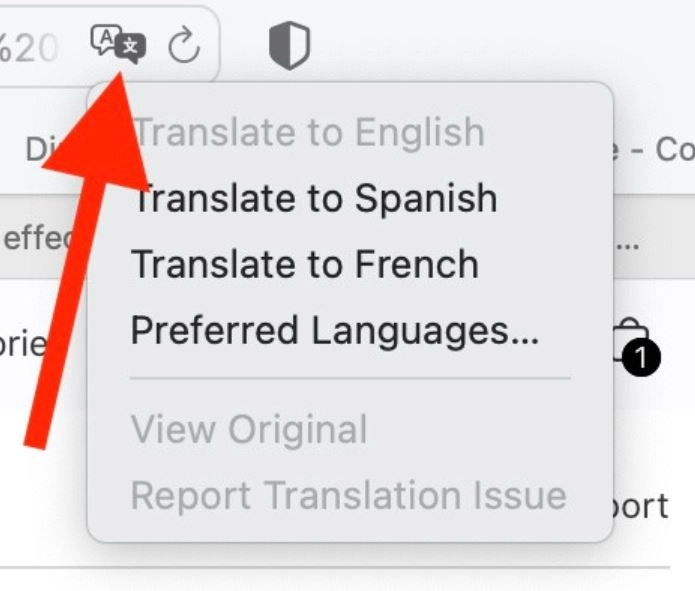
За да преведеш Web страници със Safari директно от твоя Mac, всичко, което трябва да направиш е просто да кликнеш върху иконата за превод в адресната лента в горната част и да избереш езика за превод. Ако искаш да преведеш на друг език, първо трябва да го добавиш в настройките на macOS. За да направиш това, отвори Системни Настройки, натисни Основни в лявата странична лента и след това избери Език и регион. В секцията Предпочитани езици натисни символа +, превърти списъка или използвай полето Търси в горния десен ъгъл и щракни върху езика, който те интересува. След като натиснеш бутона Добави, от съобщението Искате ли да използвате [име на езика] като вашия основен език? Натисни върху бутона Използвай (име на езика) или Използвай български, в зависимост от това дали искаш да използваш новия език и на Mac или да продължиш да използваш български.
Как да превеждаш Web страници с iPad
Ако си задаваш този въпрос, защото може би не знаеш как да го направиш, продължи да четеш следващите редове, за да разбереш всички необходими стъпки. След като отвориш страницата, която искаш да преведеш на твоето Apple устройство, използвайки Safari, докосни иконата на правоъгълника с две линии в долния ляв ъгъл (където е адресната лента) и просто избери Преведи на [име на езика].
Както видяхме в предишните редове на macOS, също така на iOS и iPadOS можеш да добавиш предпочитани езици. За да започнеш, отвори настройките, като натиснеш иконата Настройки и след това избери Основни. Щракни върху Език и регион и от секцията Предпочитани езици кликни върху Добавяне на език. Използвай полето Търси в горната част, за да намериш езика, който те интересува, натисни върху него и избери Искате ли да използвате (името на езика) като вашия основен език?
Как да превеждаш Web страници с Google Translate
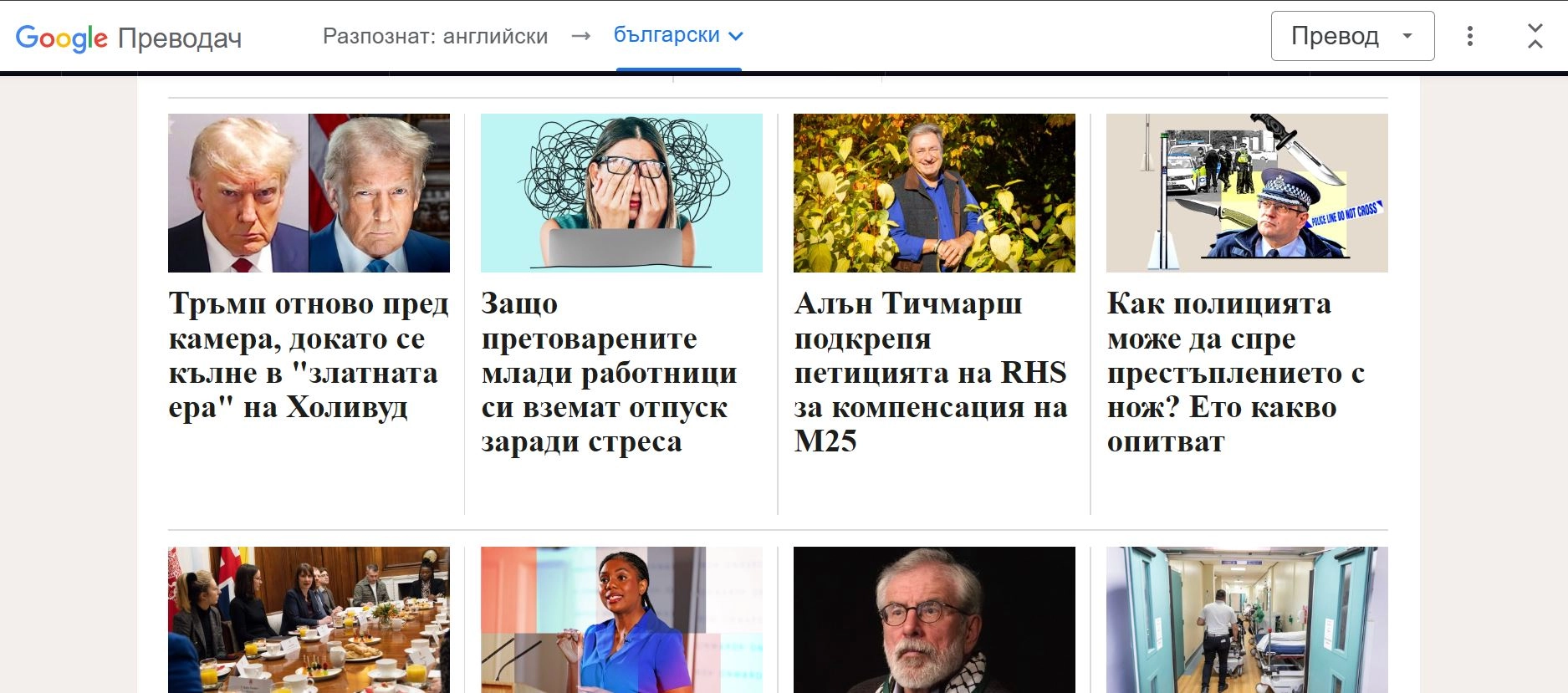
Може да ти се стори банално, но най-добрия съвет, който мога да ти дам, за да разбереш как да преведеш web страници, е да използваш Google Translate. Ако поради някаква причина не си чувал за него, то това е услуга за превод, предлагана от Google, една от най-добрите в интернет. Той е напълно способен да превежда цели уеб страници, без да променя много значението им.
За да преведеш Web страница с Google Translate, отвори главната страница на услугата чрез този линк и щракни върху бутона Уебсайтове в горния ляв ъгъл. Натисни Разпознаване на езика или директно името на езика на страницата, която искаш да преведеш (ако го знаеш) в лявото поле, задай български в дясното поле и въведи URL адреса в полето Уебсайт. След като натиснеш стрелката отдясно, преведената на български език страница ще се отвори в нов раздел на браузъра. Ако това не се случи, може да се наложи да разрешиш изскачащите прозорци в браузъра.
Google Преводач е достъпен и като приложение за Android и iOS/iPadOS, но е добре да знаеш, че за разлика от браузърната версия, не включва функцията за превод на уеб страници. За да направиш това с приложението Google Translate, ще трябва да копираш и поставиш целия текст, който те интересува, на екрана на приложението.