

GIF файловете са анимирани изображения, които благодарение на популярността си са станали неразделна част от онлайн комуникацията. Поддържани от всички основни социални мрежи и приложения за съобщения, те са достъпни и в WhatsApp. Ако сега четеш това ръководство, обзалагам се, че това е защото се интересуваш от тази функция, но не си сигурен как да я използваш, нали така? Тогава не се притеснявай. В следващите редове ще ти обясня как да създаваш GIF файлове в WhatsApp чрез твоите видеоклипове и чрез огромната база данни от готови за използване анимирани изображения, вградени в услугата. Това може да стане както от мобилни устройства (Android и iPhone), така и от компютри, като се използва десктоп клиентът на WhatsApp за Windows, macOS и WhatsApp Web. Ако искаш да научиш повече, препоръчвам ти да се настаниш удобно и да отделиш само няколко минути от свободното ти време, за да приложиш на практика указанията, които ще намериш по-долу. Остава ми само да ти пожелая приятно четене и най-вече - приятно забавление!
Съдържание:
Как да създаваш GIF файлове в WhatsApp с Android
Как да създаваш GIF файлове в WhatsApp с iPhone
Как да създаваш GIF файлове в WhatsApp с Windows, macOS и WhatsApp Web
Как да създаваш GIF файлове в WhatsApp с Android
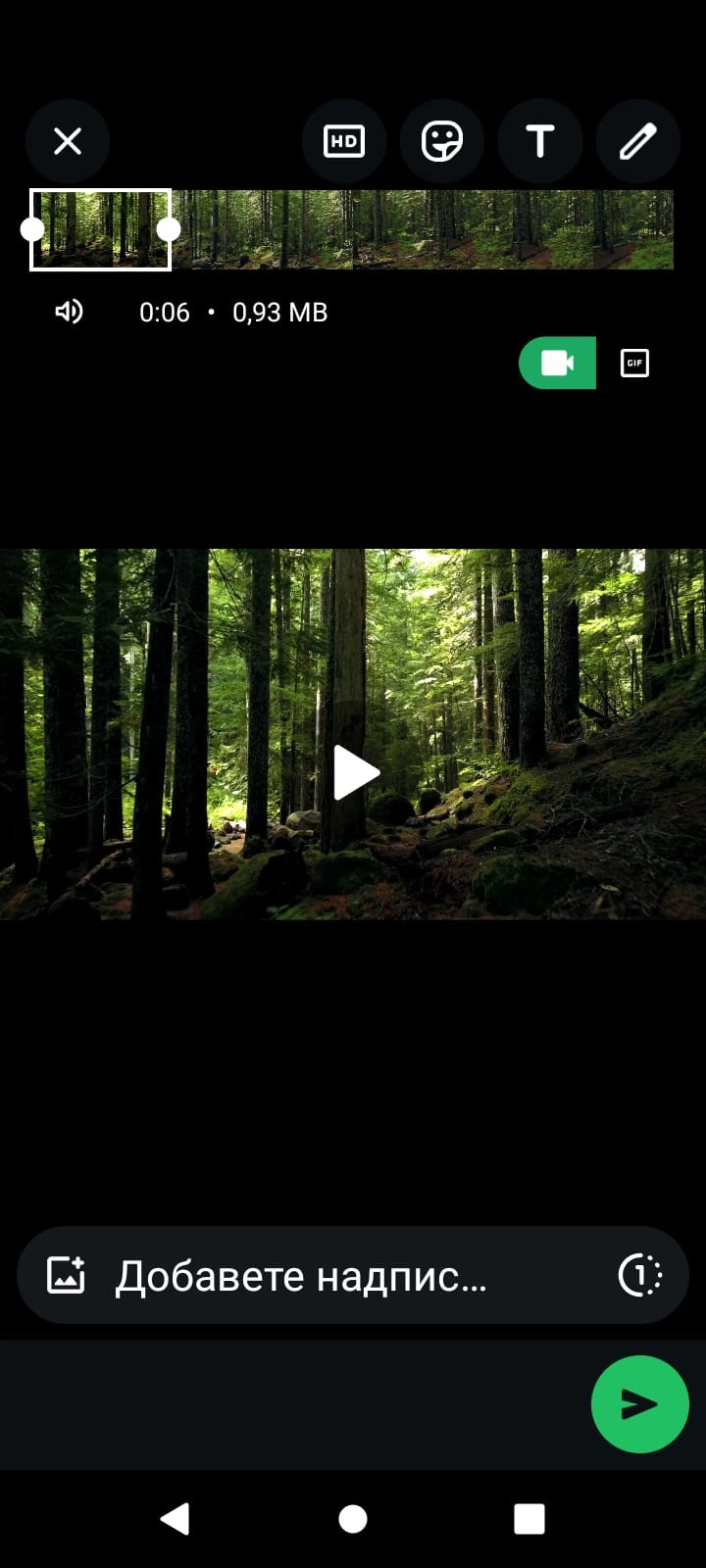
Ако използваш смартфон Android и искаш да разбереш как да създаваш GIF в WhatsApp с Android, то тогава веднага ще ти обясня как да действаш. Като начало кликни върху иконата на приложението WhatsApp (включително от алтернативните магазини). Когато видиш основния екран на приложението за съобщения, влез в профила си (ако е необходимо), натисни Чатове от менюто в долната част и докосни разговора, който искаш да отвориш или стартирай нов разговор, като натиснеш клавиша с плюс (+) или чрез полете за търсене на контакт.
За да създадеш GIF в WhatsApp от твой видеоклип, в полето за писане на съобщенията натисни бутона за прикачване на файлове в долната част и докосни Галерия, за да избереш видеоклипа, който искаш да превърнеш в GIF или Камера, за да запишеш нов, използвайки камерата на твоето устройство. След като извършиш горепосочените стъпки, премести timeline индикаторите, за да зададеш началната и крайната точка на видеото, като имаш предвид, че за да бъде превърнат в GIF, то трябва да бъде с продължителност не повече от 6 секунди. След това докосни GIF бутона, който се появява в горния десен ъгъл и направи желаните промени: докосни бутона с молива, за да нарисуваш върху него; бутона с T, за да добавиш текст; бутона със стикер, за да вмъкнеш стикери във видеото. Когато си готов, добави надпис към видеото, като го въведеш в полето Добавете надпис в долната част и натисни бутона с хартиения самолет в долната дясна част, за да изпратиш GIF файла.
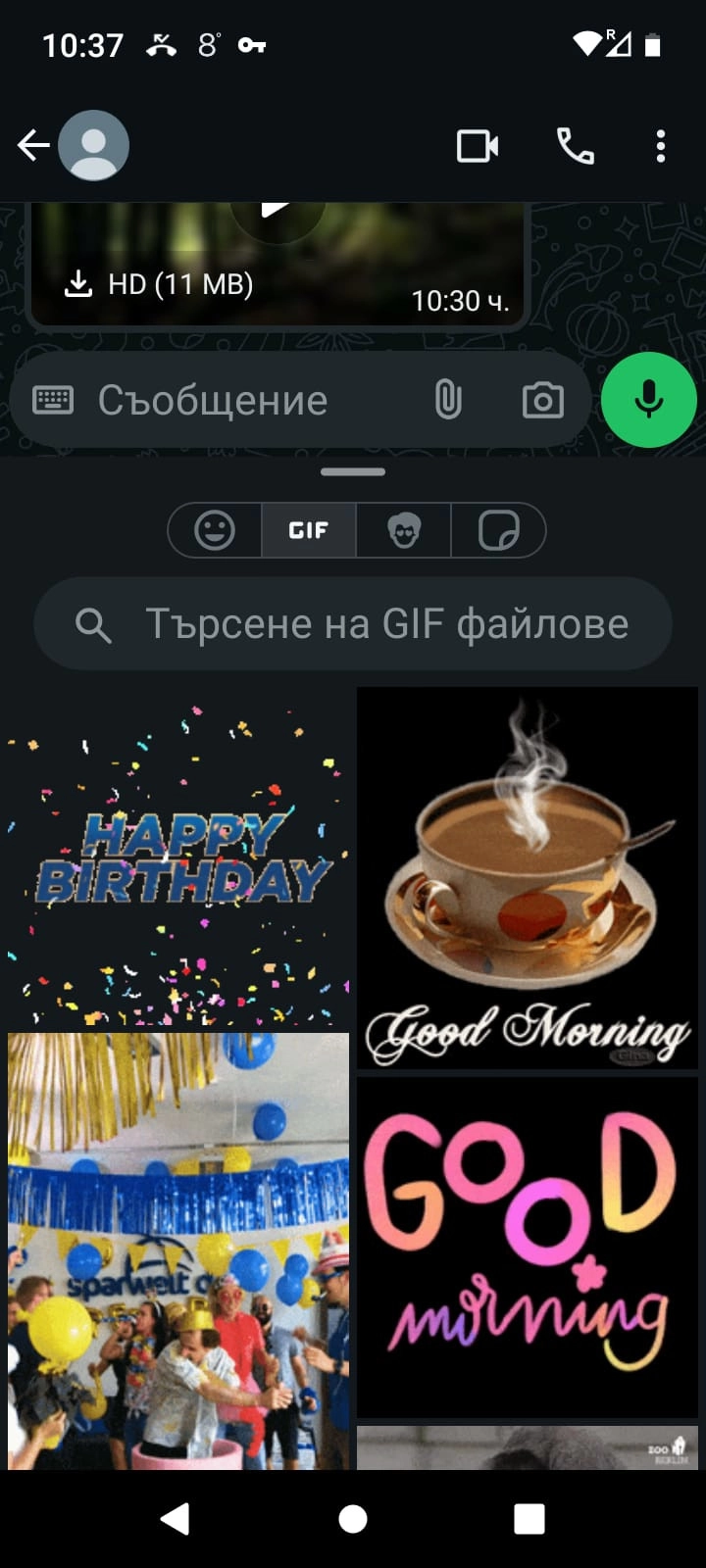
Също така можеш да използваш GIF файлове, които вече са в базата данни на WhatsApp. След като отвориш чата, който те интересува, натисни бутона със стикер, който се намира в полето за писане на съобщенията в долната лява част и избери GIF бутона от предложения екран. След това избери GIF-а, който ти харесва сред най-често използваните в момента или щракни върху иконата за търсене представена от лупа и въведи ключовите думи в полето Търсене на GIF файлове в горната част. Натисни върху него, за да го изпратиш или натисни продължително върху GIF-а, за да го възпроизведеш в уголемен вид и, евентуално, да го изпратиш, както е обяснено по-горе.
Как да създаваш GIF файлове в WhatsApp с iPhone
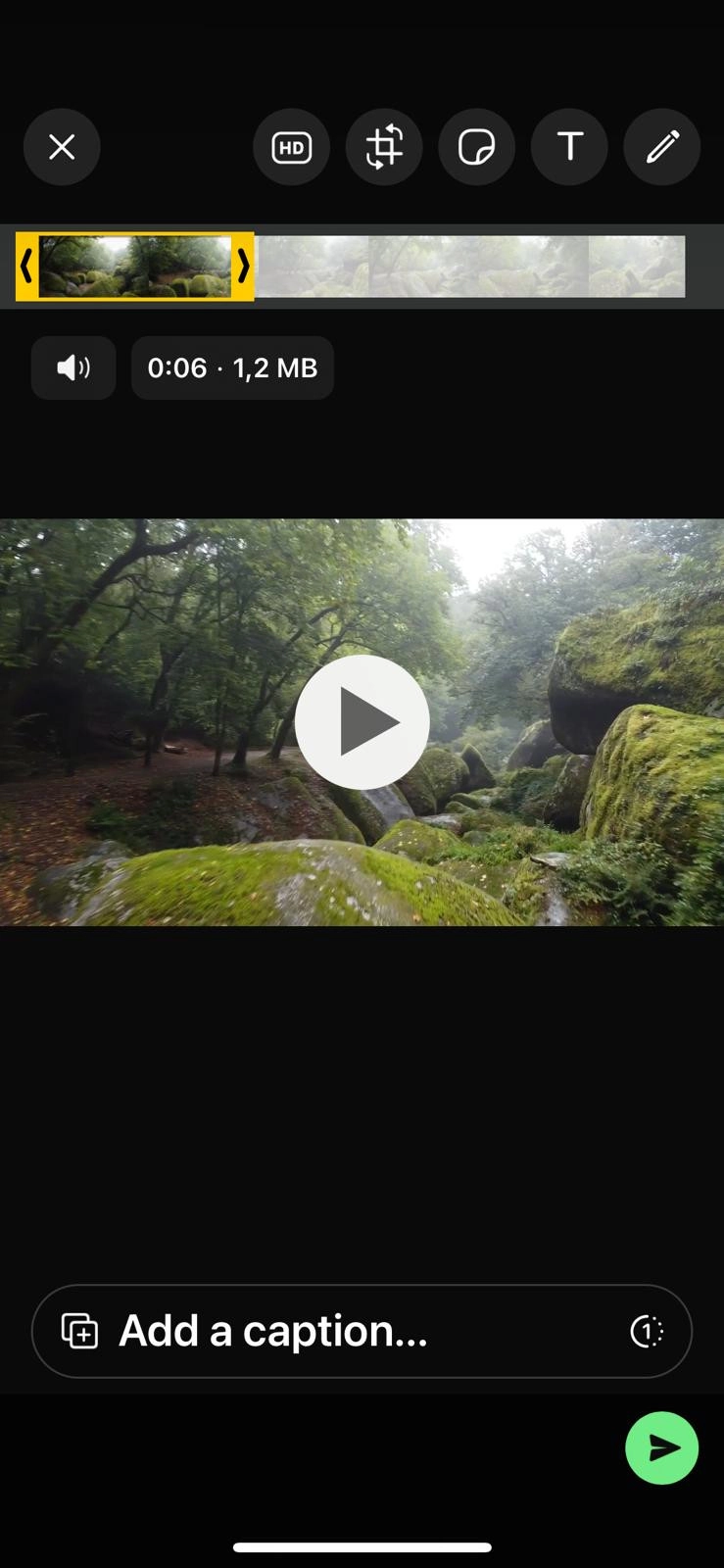
Сега да преминем към iOS и да разберем как да създадеш GIF файлове в WhatsApp с iPhone. За да започнеш, стартирай приложението WhatsApp в твоя iPhone, като кликнеш върху неговата икона. Сега, от главния екран на приложението за съобщения, влез в акаунта си (ако е необходимо), отиди в Chats, като избереш съответния бутон в менюто в долната част и докосни разговора, който те интетресува или започни нов разговор, като натиснеш клавиша (+) в горния десен ъгъл или контакта от лентата за търсене Search. Ако искаш да създадеш GIF файлове в WhatsApp от видео, натисни клавиша (+) в долния ляв ъгъл, след това докосни Photos, за да избереш вече записано видео, което искаш да превърнеш в GIF файл или Camera, за да запишеш съдържание в момента чрез камерата на твоя iPhone. След като извършиш горепосочените стъпки, премести индикаторите на времевата линия в горната част на екрана, за да определиш началната и крайната точка на видеото, което искаш да бъде превърнато в GIF файл, тъй като то трябва да е с продължителност не повече от 6 секунди. След това докосни GIF бутона, който се появява в горния десен ъгъл и направи желаните промени в GIF-а, като натиснеш бутона с молива, за да използваш твоята креативност и да рисуваш със свободна ръка; бутона с T, за да вмъкнеш текст; бутона със стикера, за да прибавиш стикери или бутона за изрязване на кадъра. Накрая е възможно да добавиш надпис, като го въведеш в полето Add a caption…, което се намира в долната част и натисни бутона с хартиения самолет в долната дясна част, за да продължиш с изпращането.
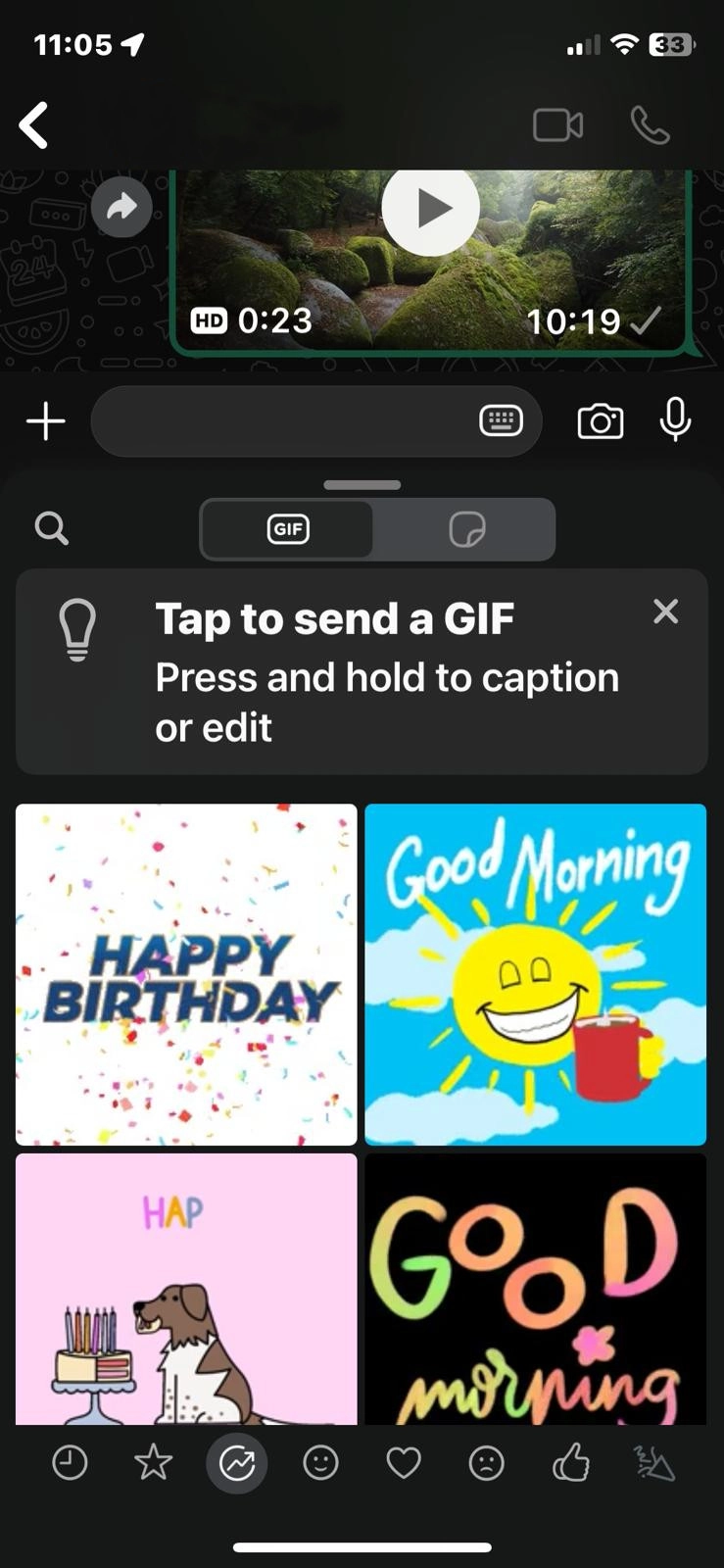
Ако обаче искаш да споделите GIF файл в WhatsApp, като го изтеглиш от базата данни на приложението, докосни бутона със стикера, който се намира в полето за писане на съобщенията в долната част и избери GIF файла от екрана, който се появява. Сега, открий GIF-а, който смяташ, че може да ти хареса, като избереш една от категориите в менюто отдолу или направи пряко търсене, като натиснеш символа на иконата за търсене, представена от лупа и въведи ключовите думи в полето за търсене с текст или емотикони в горната част Search with text or emoji, след това натисни върху него и го изпрати, като следваш стъпките, обяснени по-горе.
Как да създаваш GIF файлове в WhatsApp с Windows, macOS и WhatsApp Web
Ако си свикнал да използваш WhatsApp от твоя компютър, можеш да направиш това като изтеглиш приложението за Windows, Мас или да го използваш директно от браузъра. Това, което трябва да направиш е да отидеш на страницата на WhatsApp и да изтеглиш приложението, подходящо за твоето устройство. След като го стартираш, можеш да следваш гореописаните стъпки и да изпратиш създадените от теб GIF файлове или да избереш от базата данни на приложрнието.
Що се отнася до версията WhatsApp Web, достъпна чрез браузъра единствената особеност е, че не е възможно да създаваш GIF файлове в WhatsApp от собствените си видеоклипове - за съжаление WhatsApp Web не позволява това.