

Искаш да запишеш екрана на твоя iPhone, но не знаеш как да го направиш? Няма страшно. Сега ще ти обясня подробно инструментите, които трябва да използваш, за да записваш всичко, което се случва на екрана на твоя Apple смартфон и как да ги използваш.
Това може да бъде направено с помощта на специални приложения за iOS или чрез свързване на iPhone към компютъра, за да можеш да споделиш екрана на мобилния си телефон върху десктопа и чрез софтуери за Windows и macOS, предназначени за целта. Просто трябва да избереш метода, който най-добре отговаря на твоите предпочитания и разбира се програмите, с които разполагаш.
Какво ще кажеш да спрем с приказките и да се захващаме за работа. Страхотно! Така, настани се удобно, вземи си малко време за себе си. Приятно четене!
Съдържание:
Как да запишеш екрана и звука на iPhone
Още приложения за записване на екрана и звука на iPhone
Как да записваш екрана на iPhone от компютър
Още програми за записване на екрана на твоя iPhone от компютър
Как да запишеш екрана и звука на iPhone
Като начало, нека да разберем как да записваме екрана и звука на iPhone, като действаме директно от телефона. По-долу е показано как да използваш функцията по подразбиране на iOS и приложенията на трети страни. Не е трудно, не се притеснявай.
Записване на екрана
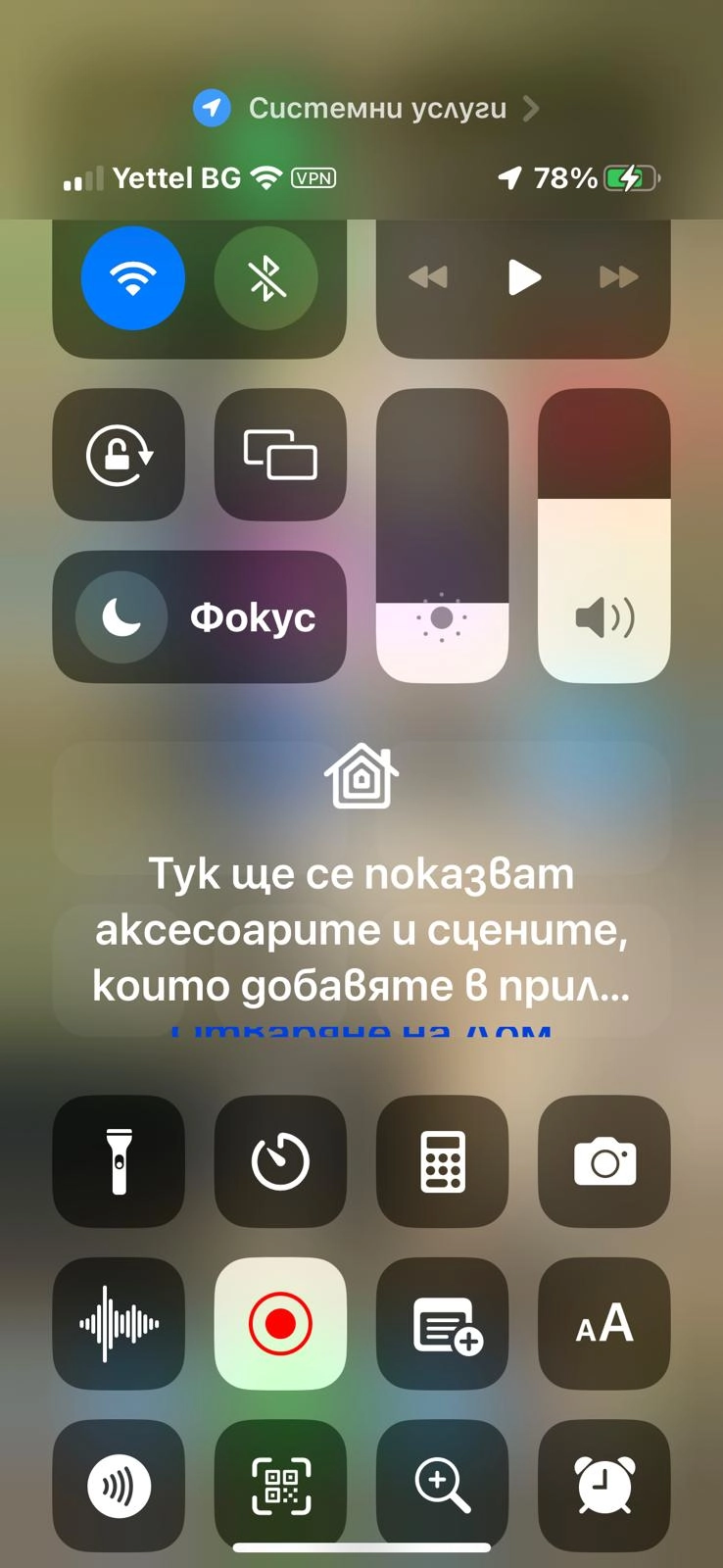
Първото решение, което искам да ти препоръчам да използваш, за да запишеш екрана на твоя iPhone, е функцията по подразбиране на iOS, която извършва тази операция, която се нарича Запис на екран. Тя е налична на всички iPhone, актуализирани с iOS 11 и следващи версии, и позволява записването на всичко, което се показва на дисплея на смартфона, включително аудио. За да се възползваш от нея, трябва да отвориш в Контролен център, да плъзнеш надолу от горния десен ъгъл (ако имаш iPhone с Face ID) или да плъзнеш нагоре от центъра (ако имаш iPhone с Touch ID) и да натиснеш бутона Rec.
Имай предвид, че по подразбиране записите се регистрират без звук. Ако обаче искаш да запишеш екрана на iPhone с аудио, преди да започнеш записването, натисни дълго бутона Rec в Контролен център на iOS и натисни иконата на микрофона в долната част, така че от сива да се оцвети и да се изпише Микрофон вкл.
След като натиснеш бутона за записване на екрана, ще започне отброяването на 3 секунди, бутонът ще се оцвети и записването на дисплея на твоя iPhone ще започне. След това излез от Контролен център, в горната част на екрана ще се появи червен индикатор, който сигнализира за това, че се записва всичко, което се случва на дисплея на твоя мобилен телефон Apple. След това, когато решиш да спреш записването, трябва само да натиснеш червния кръг в горния край на екрана и да натиснеш отново бутона Rec. Имай предвид, че можеш също така да прекъснеш записването на екрана, ако блокираш дисплея на iPhone. Ще намериш записите си в приложението Снимки на iOS, или по-точно в Типове медия>Видео клипове, до който можеш да получиш достъп веднага, като докоснеш специалното уведомление, което ти се показва в горната част на дисплея, когато записът е приключил, или като избереш иконата на приложението на началния екран и/или в приложението Записи на екрана. Форматът на записите е MP4.
Ако не можеш да намериш бутона за записване на екрана в Контролен център, трябва да го добавиш. За да направиш това отиди на началния екран, докосни иконата Настройки, клокни върху Контролен център и натисни бутона (+), който се намира до Запис на екран.
Go Record
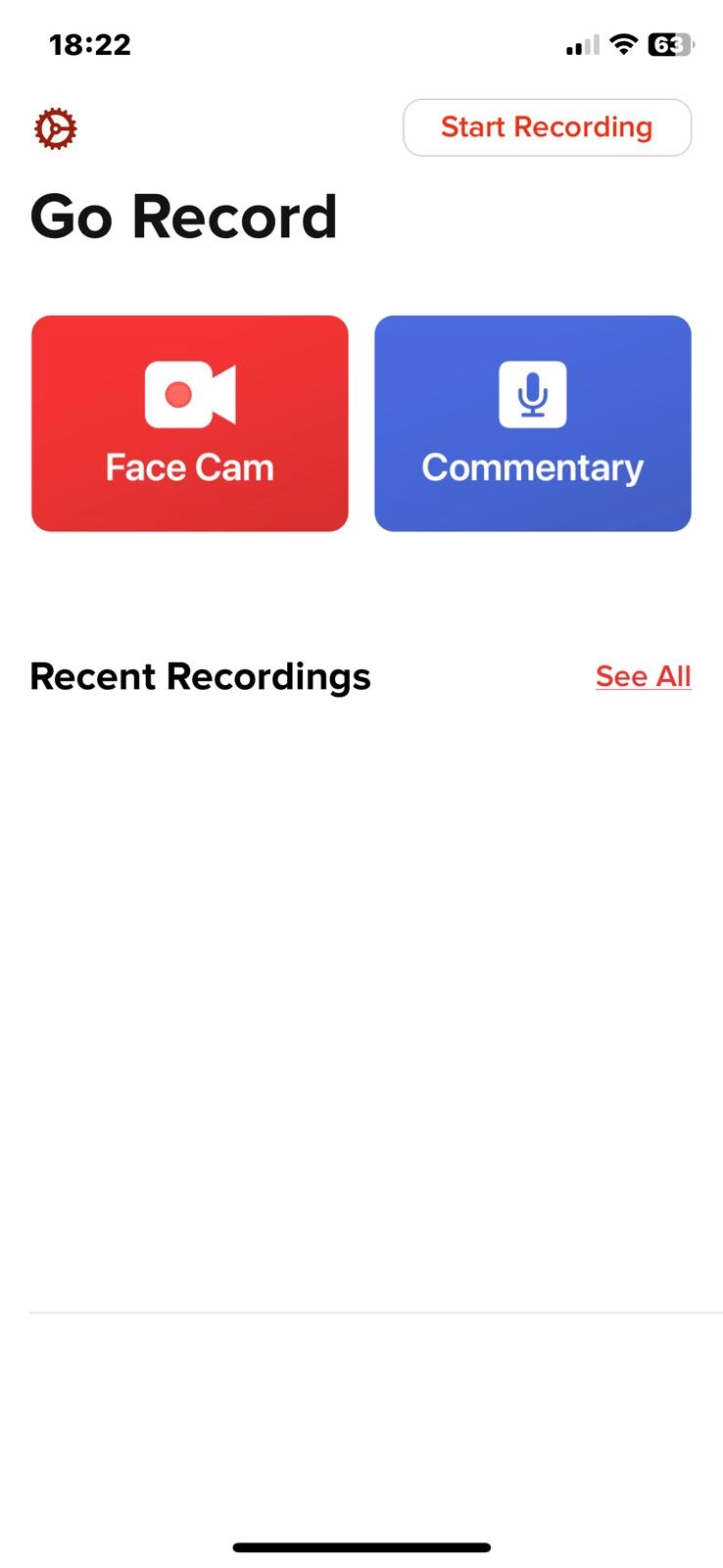
Ако не си доволен от функцията по подразбиране на iOS, може да решиш да запишеш екрана на твоя iPhone чрез приложения на трети страни, като Go Record. То позволява записването на това, което се показва на дисплея на iPhone, използвайки функцията по подразбиране, но също така предлага и различни усъвършенствани функции, като например възможността да вмъкнеш лицето си в записите. Основното приложение е безплатно, но предлага покупки в приложението (на цена от 4,99 евро) за отключване на допълнителни функции. За да изтеглиш и инсталираш Go Record на твоя iPhone, отиди в съответната секция на App Store, натисни върху бутона Get, след това върху бутона Install и разреши изтеглянето чрез паролата на Apple ID, Face ID или Touch ID. След това стартирай приложението, като избереш съответната икона, която е добавена към началния екран и/или към Библиотека с приложения и го отвори. На главния екран на Go Record, следвай краткия въвеждащ урок, избери дали да включиш или не получаването на известия, откажи поканата да преминеш към платената версия и натисни бутона Start Recording в горната дясна част, след което регулирай настройките за микрофона и продължи със записването на екрана, както вече ти обясних по-горе.
Така полученият запис, ще намериш в главния екран на Go Record и ще можеш да го модофицираш чрез вградения редактор, като го изрязваш, въртиш, регулираш силата на звука и скоростта на възпроизвеждане. За да използваш предната камера на iPhone и да добавиш аудио коментари, трябва да натиснеш бутоните Face Cam и Commentary.
Още приложения за записване на екрана и звука на iPhone
В допълнение към решенията, които вече ти предложих, можеш да запишеш екрана на iPhone 11, на iPhone 6 или на всеки друг модел смартфон на Apple чрез приложенията, които ще намериш в списъка по-долу.
Record it! - това приложение ти позволява да записваш екрана на твоя iPhone, за да показваш на другите подробни процедури за игри, видео демо и обучителни видеоклипове. След като направиш записа, можеш да добавиш реакции към видеото с аудио коментари, за да подобриш допълнително създаденото съдържание. В основата си е безплатно, но предлага покупки в приложението (на цена от 4,99 евро), за да отключиш всички налични функции.
Screen Recorder # - както лесно се разбира от самото име, това е приложение, което ти позволява да записваш екрана на iPhone. Основната версия е безплатна, но прилага воден знак към записите и има рекламни банери, които могат да бъдат премахнати чрез покупки в приложението ( началната цена на абонамента е 3,49 долара на месец).
Как да записваш екрана на iPhone от компютър
Също така е възможно да запишеш екрана на iPhone от компютъра, като споделиш екрана на смартфона си върху десктопа и да продължиш оттам. За да направиш това, просто трябва да използваш специални софтуерни програми, като тези, за които ще ти разкажа по-долу.
TeamViewer (Windows/macOS/Linux)
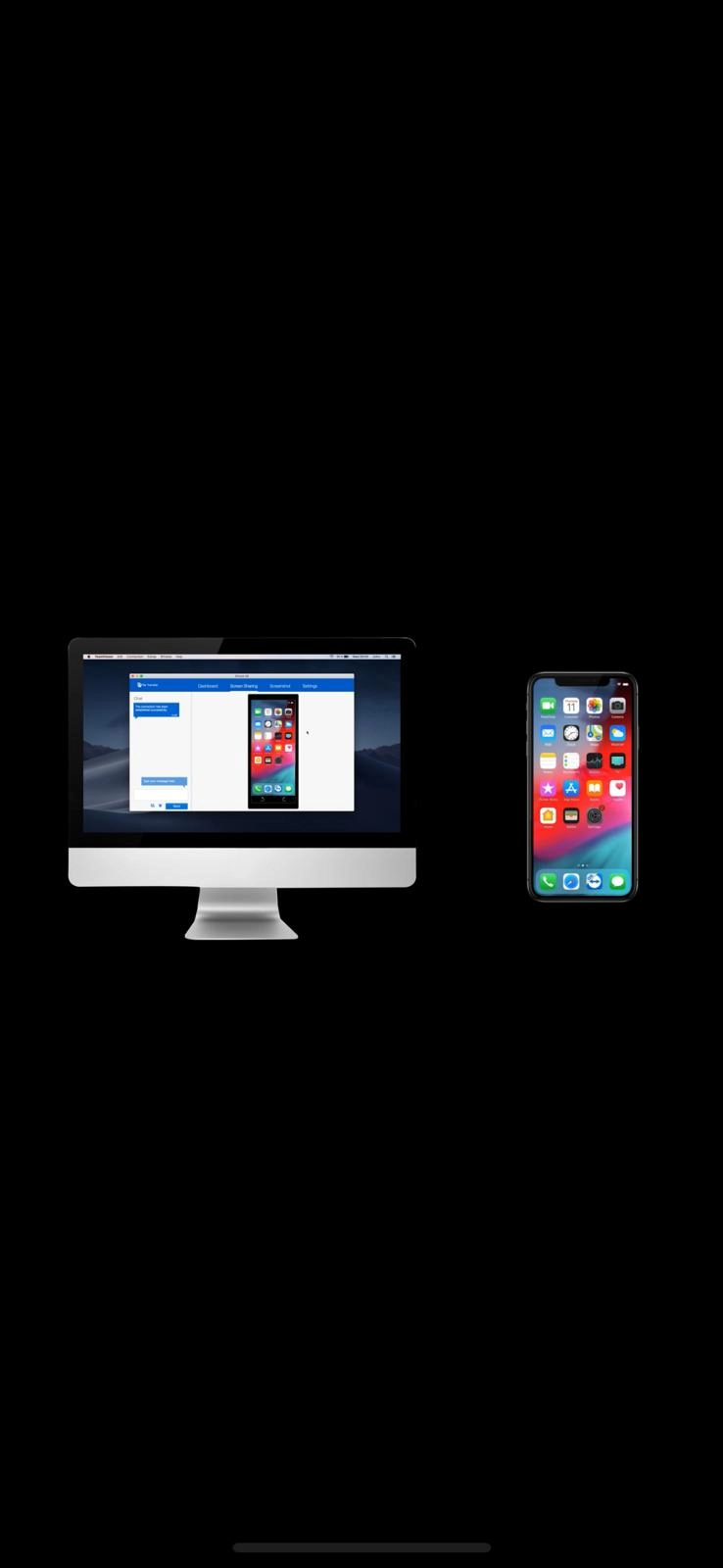
Първата програма, която ти препоръчвам да използваш, ако искаш да записваш екрана на iPhone от компютър, е TeamViewer. Това е известен софтуер за дистанционно управление на компютри и преносими устройства, който може да се използва на Windows, macOS и Linux. Сред различните предлагани функции, включва и някои за заснемане на екрана на контролираните устройства. Може да се използва безплатно, но само за лична, не-търговска употреба.
За да изтеглиш TeamViewer на компютъра си, отиди на официалния уебсайт на програмата, щракни върху бутона Try now for free в горния десен ъгъл и изчакай да завърши изтеглянето.
След това, ако използваш Windows, отвори получения .exe файл и в прозореца, който се появява на екрана, натисни бутона Install, след което щракни върху Accept и инсталацията на TeamViewer е приключена. Ако си отментнал Show advanced options в инструкциите за инсталиране, сега можеш да приложиш допълнителни настройки за инсталирането.
Destination dir: избери папката, в която TeamViewer искаш да бъде инсталиран.
Use TeamViewer Remote Print: Ако отметнеш тази опция, функцията за дистанционно отпечатване може да се използва по време на връзка с този компютър (на който е инсталиран TeamViewer).
Use TeamViewer VPN: ако искаш да изполваш TeamViewer VPN.
Use TeamViewer Meeting Add-In for Outlook: Ако избереш тази опция, Outlook ще инсталира приложение, което ти позволява да планираш TeamViewer срещи в Outlook календар.
Натисни Finish и инсталацията на програмата е завършена.
TeamViewer за macOS и Linux работи подобно на версията за Windows в повечето случаи, но някои функции все още не са налични за тези операционни системи, затова използвай безплатния пробен период, за да получиш представа за характеристиките на програмата.
Сега, трябва да се погрижиш за изтеглянето и инсталирането на приложението TeamViewer QuickSupport на твоя iPhone, като го изтеглиш от App Store, тъй като е задължително за по-нататъшното прехвърляне на екрана на устройството на компютъра. Стартирай приложението, натисни бутона Agree and Continue, избери дали да получаваш известия, натисни Get Started и след това си запиши номера под надписа Your Id. След това отвори програмата на компютъра и в полето Remote control, което се намира в Control Remote Computer, натисни бутона Remote control. Въведи ID номера в полето Partner ID и натисни Connect to partner. Ще се отвори диалоговия прозорец TeamViewer Authentication, натисни Advanced. Избери Windows, след това Authentication от падащото меню. Въведи Windows username и Windows password в съответните полета, натисни Log On и това е всичко.
Имаш възможност да запишеш сесията на дистанционното управление и да я запазиш като видео файл.
Записът е в TeamViewer формат - TVS. Съдържанието на екрана и звукът, както и видеоклиповете от уеб камерата и VoIP ще бъдат записани.
По време на сесията, която искаш да запишеш, в прозореца Remote Control натисни Files & Extras | Start session recording. Мигаща икона за запис се появява до менюто. За да спреш записа, можеш натиснеш бутона Stop & Save или Files & Extras | Stop recording. Посочи мястото, където искаш да запишеш крайния файл, и името, което искаш да му дадеш. За да възпроизведеш файла щракни върху Extras | Play or convert recorded session... .
Повече информация относно програмата можеш да прочетеш тук.
QuickTime Player (macOS)
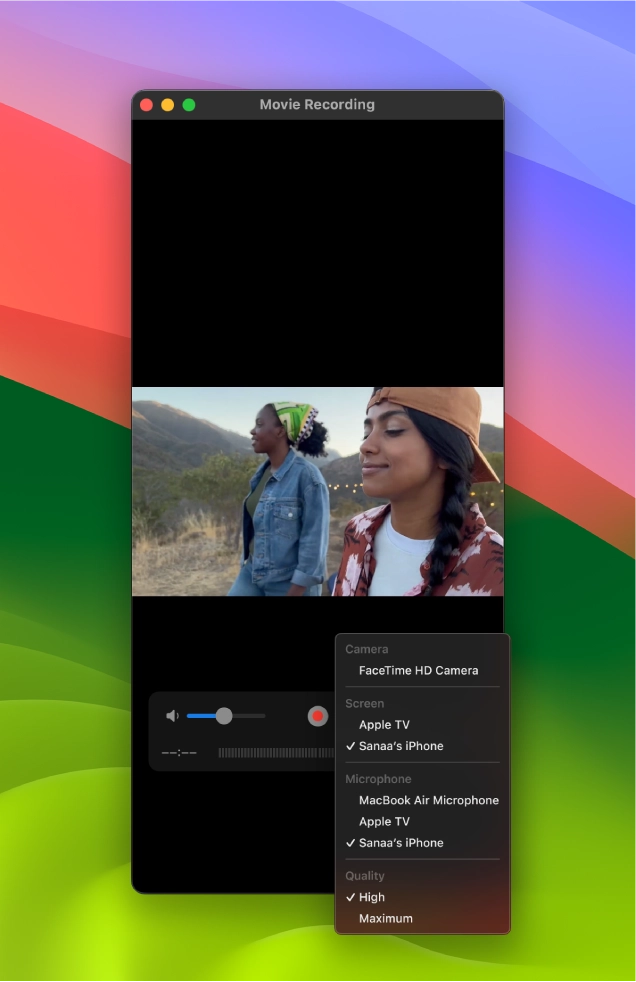
Ако имаш Mac, можеш да записваш екрана на твоя iPhone невероятно лесно, тъй като софтуерът, който ти е необходим, е вече включен в macOS. QuickTime Player е видео плейърът по подразбиране на операционната система на Apple, който, може би не всички знаят, предоставя на потребителите функция за извършване на операцията, предмет на това ръководство.
За да се възползваш от него, първо свържи iPhone към Mac с помощта на неговия захранващ кабел, след това избери иконата на Launchpad, която се намира на лентата Dock и щракни върху иконата на QuickTime Player Q. Избери File > New Movie Recording. Избери падащото меню Options и задай параметрите за запис:
Camera: избери твоя iPhone.
Microphone: избери микрофон.
Screen: избери екран.
Speaker: избери външен високоговорител (ако имаш повече от един).
Quality: избери качеството на запис. Записите с максимално качество произвеждат некомпресирани файлове, които могат да заемат големи количества място за съхранение.
Регулирай звука. Всичко, което трябва да направиш е да натиснеш Rec бутона, за да започне записването. След като приключиш, щракни върху бутона Stop. Натисни File и Save, за да запазиш и дадеш име на току-що направения запис.
Още програми за записване на екрана на твоя iPhone от компютър
Като алтернатива на програмите за записване на екрана на iPhone от компютъра, които вече ти споменах, можеш да използваш и други програми, които можете да намериш в списъка по-долу.
AirServer (Windows/macOS) - програма, която позволява безжично записване на екрана на iPhone и iPad, както и стрийминг на мултимедийно съдържание на компютъра и извършване на още други операции. Също така поддържа Google Cast и Miracast. Неговата цена започва от 6,99 евро, но можеш да го изпробваш безплатно в продължение на 30 дни.
ApowerMirror (Windows/macOS) – това е софтуер, който може да се използва както с Windows, така и с macOS, Позволява да дублираш екрана на смартфона на компютъра, като поддържа streaming на видео, снимки и други мултимедийни файлове и можеш да ги записваш. Също така позволява да се направи снимка на екрана. Той е безплатен, но за да отключиш всички налични функции, трябва да преминеш към платената версия (с месечна цена от 19,95 долара).
Reflector (Windows/macOS) - това е безспорно един от най-добрите софтуери за записване на екрана на iPhone от компютъра, който е в състояние да превърне iPhone в AirPlay приемник. Това означава, че той може да улови това, което се случва на екрана на твоя iPhone и да го прожектира на екрана на твоя компютър, за да го запише по безжичен начин. В допълнение към това, че позволява визуализиране и записване на екрана на iPhone с AirPlay, Reflector също действа като приемник на Google Cast за Android. Предлага се на цена от 24,67 евро, но е наличен в безплатна пробна версия с продължителност 7 дни. За повече информация натисни тук.