

Microsoft Designer е облачно базирано приложение за графичен дизайн и работещо благодарение на вездесъщия изкуствен интелект. Тъй като това е графичен инструмент, той е особено подходящ за създаването на всичко, свързано с графичния дизайн: дигитални картички, покани, публикации в социалните мрежи, поздравителни картички, стикери, аватари и безброй други неща.
Как ти се струва? Любопитен ли си? В следващите редове ще ти покажа как работи Microsoft Designer, като ти опиша както уеб версията на услугата (която може да се използва от браузъра), така и нейната мобилна версия. Услугата е безплатна и е много проста за използване.
Мисля, че темата те интересува и затова нека да спрем с приказките и да се заемем с действията. Хайде, концентрирай се върху четенето на следващите редове, приложи указанията, които ще ти дам и най-вече, дай свобода на въображението си, като зададеш командите, с които Microsoft Designer ще създаде графиките за теб. Приятно четене!
Съдържание:
Какво представлява Microsoft Designer
Как работи Microsoft Designer от компютъра
Как работи Microsoft Designer от смартфон и таблет
Какво представлява Microsoft Designer

Както ти обясних в началото, Microsoft Designer е услуга, базирана на ИИ, която ти позволява да създаваш графично съдържание и да го променяш по различни начини: да създаваш изображения с думите си, да премахнеш фона от снимка и много други.
Основната версияна услугата е безплатна: тя предоставя 15 boosts дневно (подобно на кредити), всеки от които може да бъде използван за едно определено действие за генериране или модифициране на графиката. Можеш да разшириш тези кредити до максимум 100 на ден, като активираш абонамент за Copilot Pro, месечната цена е 10.00 € на потребител. За повече информация кликни тук.
Как работи Microsoft Designer от компютъра
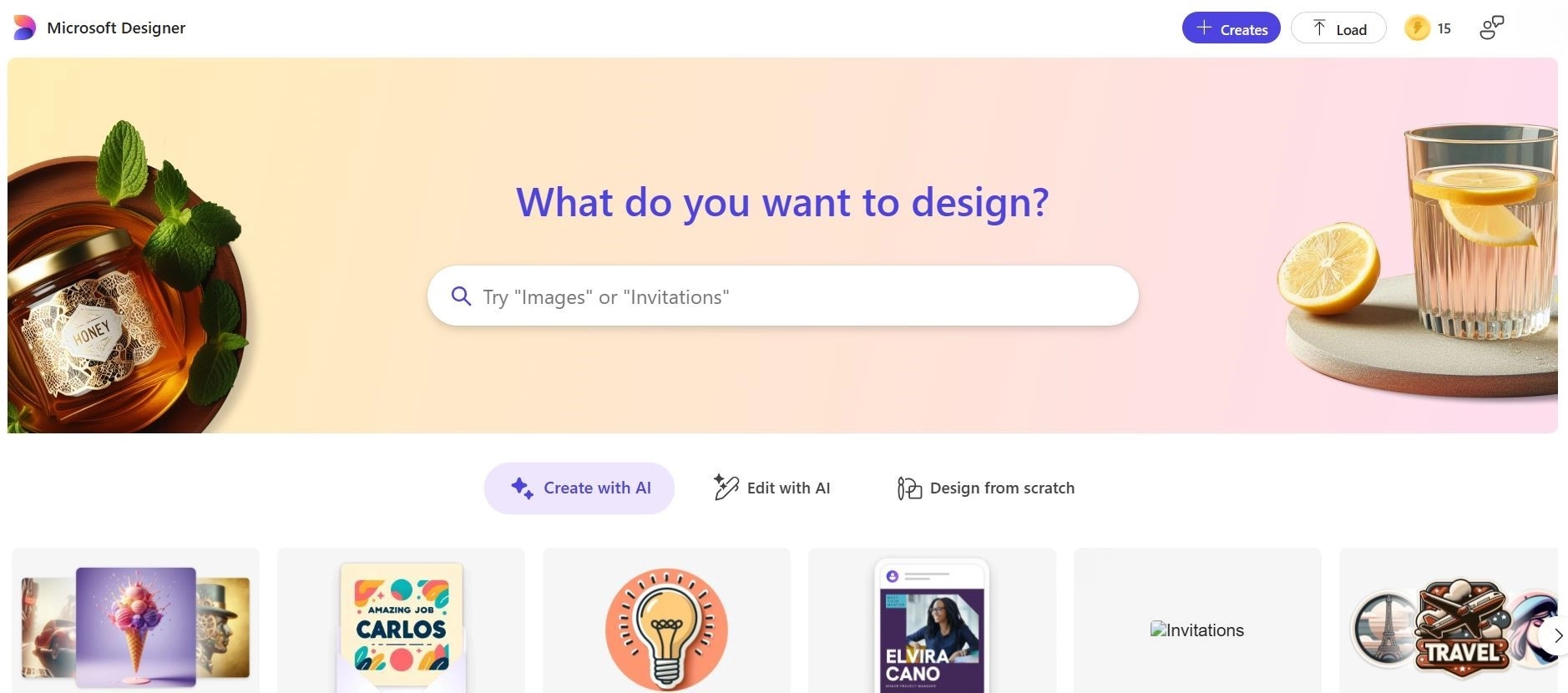
Нека да започнем с това как работи Microsoft Designer от компютъра, а след това да използваме специалното уеб приложение, което може да се използва във всички основни браузъри.
Първото нещо, което трябва да направиш, е да отидеш на началната страница на услугата и да кликнеш върху Влизане (в горния десен ъгъл), за да влезеш в твоя акаунт Microsoft. След това, можеш да започнеш да използваш услугата. Ще забележиш,че интерфейсът на Microsoft Designer прилича много на интерфейса на други подобни услуги, което би трябвало да ти позволи да го използваш доста лесно, за да реализираш твоите творения благодарение на изкуствения интелект.
Първо, кликни върху бутона + Създава (в горния десен ъгъл) и от менюто, което се отваря, избери какво искаш да направиш, като избереш от Изображения, Поздравителни картички, Икони, Публикувайте в социалната мрежа, Покани, Стикери, Аватар, Монограми, Тапети и т.н.
Да предположим, че искаш да направиш нов фон за твоя компютър. След като избереш Тапети от менюто, ще се отвори нова страница в браузъра. След това щракни върху бутона Размери и избери едно от наличните оформления: напр. Квадрат 1024 x 1024. След това кликни върху Описание и въведи командите, които да зададеш на Microsoft Designer, така че да може да генерира желания от теб output и след това щракни върху бутона Генерирай. Препоръчвам ти да бъдеш, колкото се може по-описателен. Например, ако искаш да създадеш изображение с Рила планина, не трябва да напишеш само името, а трябва да въведеш колкото се може повече детайли, за да може програмата да създаде изображение, което да се доближява възможно най-много до желания от теб краен резултат. Например: [Рила планина] в [България] с дървета на фона залез. В небето трябва да има облаци и изображението трябва да носи усещане за релакс и мир. Ето и получения резултат:

След като зададеш командата за генериране на изображението, Microsoft Designer ще ти предложи няколко варианта: можеш да избереш този, който ти харесва най-много, кликни отгоре и след това Изтегли (имаш три възможности: Изпащане на телефон, Копирай изображението, Изтегли). Ако има нещо, което искаш да промениш в изображението, можеш да натиснеш върху бутона Редактиране и да въведеш някои корекции: яркост, контраст, наситеност, светлосенки и т.н. Можеш да добавиш или премахнеш допълнителни графични елементи (напр. Добавете текст). Съшо така е възможно да замъглиш генерираното изображение или да промениш накои от елементите.
А ако искаш да персонализираш някое изображение или снимка, можеш да използваш Microsoft Designer като натиснеш върху бутона Заредете в горния десен ъгъл и качи изображението като кликнеш върху Плъзнете изображението тук или Качване от това устройство и избери файла от папките в твоя компютър като натиснеш Заредете. В така отворения нов екран можеш да използваш инструментите, които се намират в лявата част на страницата, за да модифицираш снимката: генеративно изтриване, премахване на фон, замъгляване на фон и т.н. Можеш също така да прилагаш допълнителни филтри и настройки чрез наличните бутони. Когато си доволен от твоето творение, щракни два пъти върху Изтегли.
От главната страница на Microsoft Designer, ако желаеш, можеш да продължиш да променяш един от многото налични шаблони, като щракнеш върху неговия преглед и действаш според описанието по подразбиране въз основа на резултата, който искаш да получите . Интересно, нали? В допълнение към функциите, които току-що ти изброих, трябва да знаеш, че Microsoft Designer интегрира още много други директно в началната страница. Като щракнеш върху бутона Създаване с изкуствен интелект и прегледаш различните налични шаблони, можеш да избереш един от тях: напр: Създавайте персонализирани изображения за всеки проект, Проектирайте персонализирани аватари и т.н. След като щракнеш върху визуализацията на шаблона, който те интересува, отиди и промени използвания по подразбиране prompt, като промениш съответните текстови полета и след това щракни върху Генерирай.
Можеш също да избереш вида на документа, като кликнеш върху Изображения, Поздравителни картички, Икони и т.н., и след това генерираш съдържание с ИИ, като започнеш от един от многото готови шаблони.
Ако в началната страница на услугата не можеш да намериш готов шаблон, който ти харесва, опитай се да въведеш ключова дума в полето за търсене в горната част и виж какви резултати ще се покажат.
Как работи Microsoft Designer от смартфон и таблет
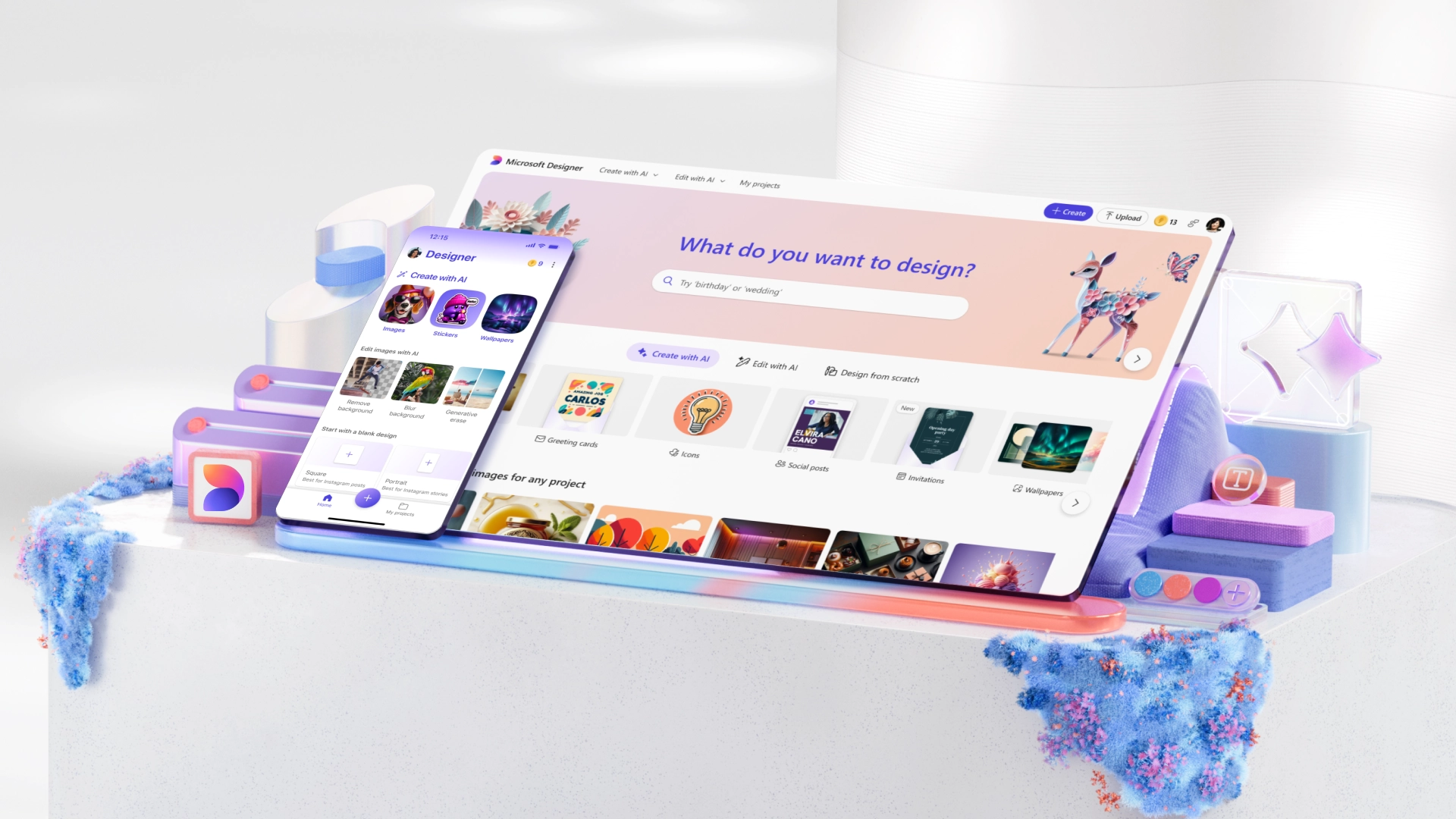
Нека сега да видим как работи Microsoft Designer от смартфони и таблети. Интерфейсът на мобилното приложение е идентично на уеб-апликацията, така че няма да имаш проблеми да го използваш.
Първо, изтегли Microsoft Designer на твоето Android устройство (провери дали е налице в алтернативните магазини, ако устройството ти няма Play Store) или iOS/iPadOS, стартирай го и влез в твоя акаунт Microsoft чрез специалния формуляр за влизане на входния екран.
След като влезеш, натисни бутона Next, след това натисни бутона Don't send optional data и дай разрешение да ти изпраща съобщения. След това натисни бутона + в центъра на основния екран на приложението. На страницата, която се отваря, въведи командата за генериране на изображението в текстовото поле в горната част по възможно най-описателен и конкретен начин и след това щракни върху бутона Generate.
Сега изчакай модела да създаде output и ако намериш такъв, който ти харесва, натисни бутона Save, дай на приложението разрешение за достъп до данните, запазени в local (ще ти бъде поискано само първия път, когато се опиташ да изтеглиш генерирано изображение) и ... това е всичко!
Ако вместо това искаш да създадеш специфичен графичен материал (например стикери, аватари и т.н.), разгледай шаблоните в горната част на началния екран и задай на ИИ на Microsoft Designer какво искаш да създадеш: напр. тапети.
Освен това, като отидеш на Моите проекти можеш да разгледаш проекти и изображения, създадени с изкуствен интелект на Microsoft Designer и като кликнеш върху бутона ⋯ имаш възможност да ги модифицираш (Edit¬), изтриеш (Delete), да копираш командата (Copy prompt) и да ги споделиш (Share).