

Току-що си си купил нов таблет и дигитална писалка, но много обичаш да пишеш на ръка и търсиш съвети в интернет кои са най-добрите приложения за писане с писалка върху таблет, и ето така си попаднал на тази страница. Е, ако ситуацията, в която се намираш е точно такава, тогава нека да ти кажа, че си на точното място в точното време, защото в тази статия ще направя всичко възможно да те насоча към някои приложения, както за Android системи, така и за iOS/iPadOS системи, които ти дават възможността да пишеш на твоя таблет по съвсем елегантен начин с твоята дигитална писалка. И така, сега можем да навлезем в същността на темата. Просто отдели няколко минути от свободното си време и продължи да четеш следващите редове, за да хвърлиш едно око на приложенията, които ще ти предложа. В такъв случай, мога само да ти пожелая приятно четене.
Най-добрите приложения за писане с химикалка върху таблет
В тази част ще ти разкажа кои, според мен, са най-добрите приложения за писане върху таблети с химикалка, които са на пазара.
INKredible (Android/iOS/iPadOS)
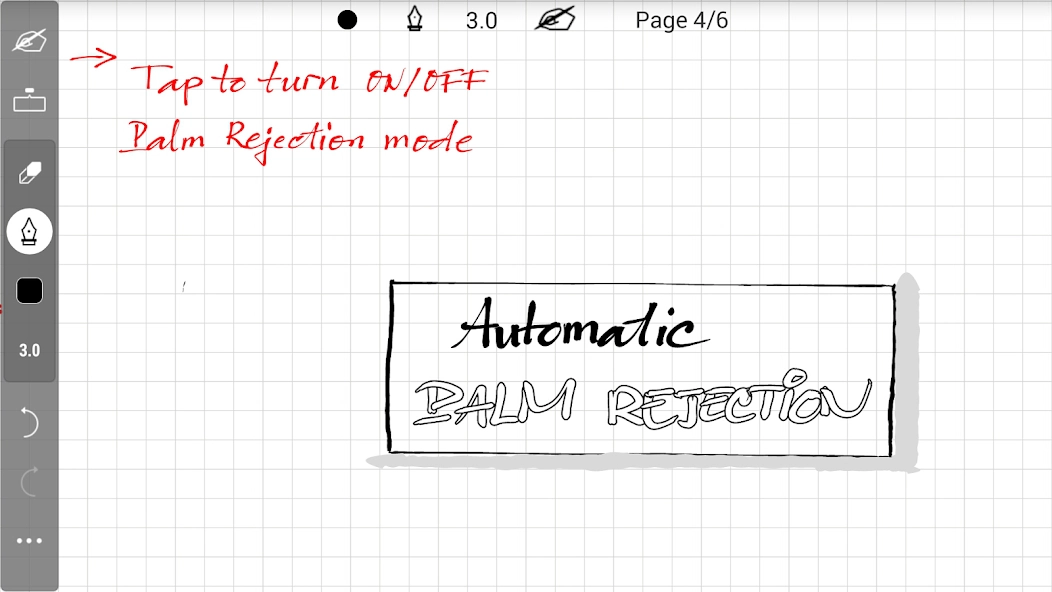
Едно от най-добрите безплатни приложения за писане върху таблети, за което искам да ти разкажа, е INKredible. То ти позволява да пишеш ръчно на екрана на таблета си. Приложението е достъпно както за Android (включително и в алтернативни магазини), така и за iOS/iPadOS.
След като изтеглиш и инсталираш приложението, отвори го и ако желаеш можеш да разгледаш краткото ръководство за използването на програмата. Ще видиш изписано Would you like a little help?. Ако искаш, натисни Yes, appreciate it или No, thanks и започни да използваш приложението. Ще се озовеш на главния екран, на който виждаш листа с празни редове и можеш да опиташ да напишеш първите си думи, използвайки химикалката. По подразбиране, както можеш да забележиш, приложението предлага лист с редове, черен цвят на писалката с дебелина на върха от 5.0. Разбира се, тези и други настройки са напълно подлежащи на промяна. Отляво можеш да забележиш, че има една лента с инструменти. В горния ляв ъгъл се намира символа на една ръка и показва начинът, по който трябва да пишеш на таблета, без да поставяш дланта на екрана. Ако, напротив, натиснеш този символ, иконата се променя и се показва ръка с длан, опираща се на основата, и това означава, че е възможно да пишеш с химикалката, като поставиш дланта на ръката си върху екрана, точно както ако това е истински тефтер (искам да уточня, че не всички устройства поддържат тази функция). В лентата с инструменти ще намериш и символа на гумата, който разбира се е предназначен да изтрие всякакви грешки. Също така можеш да намериш и символа на химикалката и ако натиснеш върху него, имаш възможност да настроиш различни стилове на писане. Въпреки това, единствените безплатни са Fountain Pen и No Ink Effect. Обръщам ти внимание, че имаш възможност да увеличиш или да намалиш zoom-а, като използваш два пръста и ги приближаваш или отдалечаваш един от друг. Ако след това искаш да промениш фона на листа, можеш да го направиш като натиснеш върху трите хоризонтални точки, разположени в долната лява част, да избереш фон на хартията като натиснеш върху Paper Backgrounds и след това Basic. Ще можеш да избираш между лист на квадратчета, напълно бял лист или черен лист и други. Ако искаш да промениш цвета на листа или графиката, то това са допълнителни функции, за които трябва да платиш. Накрая, след като си приключили с работата си, винаги можеш да натиснеш върху трите хоризонтални точки в долния ляв ъгъл, да избереш Export и след това да избереш дали да експортираш изображението от бележките си или да изпратиш файла по имейл като PDF или като PNG. Можеш също така и да принтираш файла.
Squid: Take Notes, Markup PDFs (Android) - на английски език
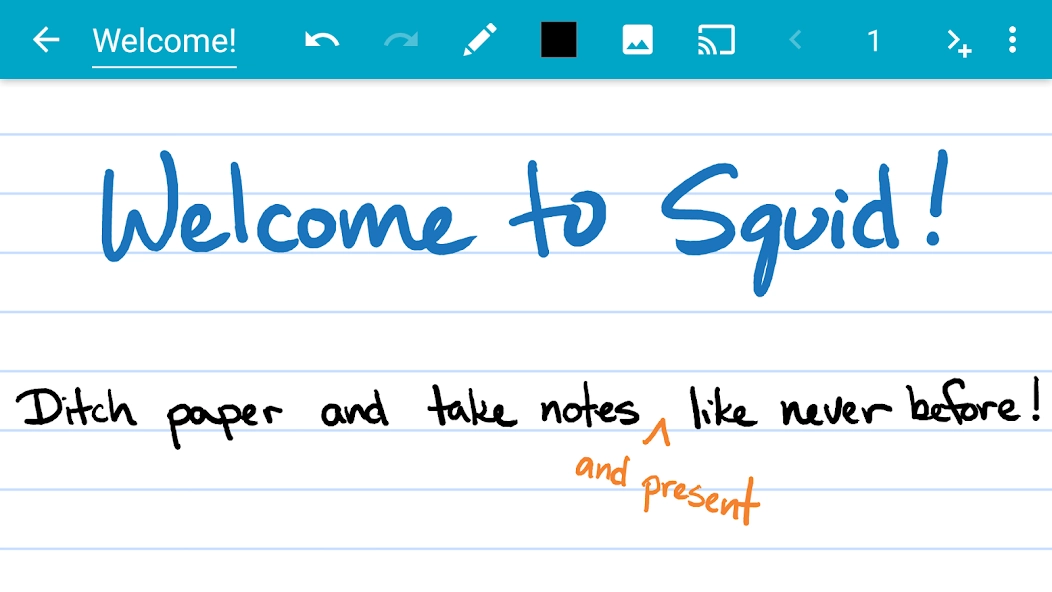
Ако имаш таблет Android, ти препоръчвам да използваш приложението Squid: Take Notes, Markup PDFs, което можеш да изтеглиш безплатно от Google Play Store или от алтернативни магазини, което ти позволява да си водиш бележки, като пишеш на ръка на твоя таблет и да пишеш върху PDF файл (функция, която обаче е налична само в платената версия). След като изтеглиш и инсталираш приложението, отвори го и натисни символа (+) в долния десен ъгъл, избери Note и след това избери предпочитания тип лист: бял, с редове, с квадрати и още много други.
След като направиш твоя избор, можеш да започнеш да използваш твоята писалка. По подразбиране тя е черна на цвят с дебелина 1 мм. Разбира се, можеш да промениш цвета на написаното, като натиснеш черното кръгче и избереш един от предлаганите цветове. Можеш също така да създадеш свой собствен цвят, като комбинираш правилните количества червено, зелено и синьо, като натиснеш трите хоризонтални ленти, които се намират до символа на палитрата. Ако натиснеш върху символа на писалката, можеш да промениш дебелината на писалката чрез специалната лента и да поставиш отметката в съответствие с елемента Pressure, тъй като тази функция ти позволява да пишеш на таблета си, като поставиш дланта на ръката си върху екрана, но не всички устройства са напълно съвместими с тази функция. В рамките на това приложение за писане върху таблет Android с химикалка има и много други функции, като например стилографска писалка, възможност за добавяне на текст в цифров формат и много други, които са достъпни само с платената версия, която струва 2,99 евро на месец или 14,99 евро на година.
Както и да е, когато свършиш работата си и искаш да запазиш бележката, кликни в горния ляв ъгъл върху Untitled Note, въведи името на твоя файл и след това натисни OK. Сега можеш да експортираш файла, като натиснеш върху трите вертикални точки в горния десен ъгъл, след това натиснеш Export note и избереш страниците, които искаш: Entire note или This page и съответния формат: PDF, PNG, JPEG и Squid Note.
Notability (iOS/iPadOS)
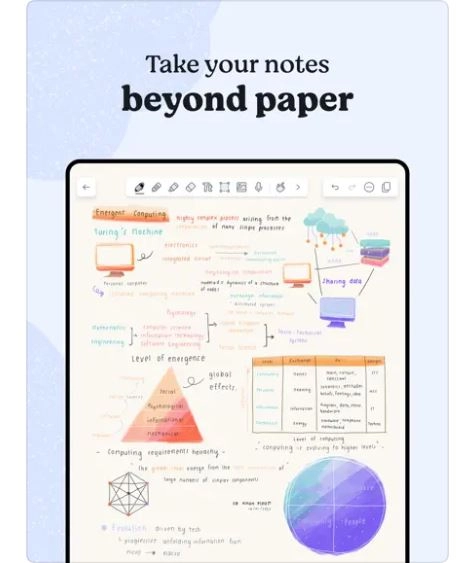
Ако имаш iPad, тогава можеш да опиташ приложението Notability, което е достъпно само за устройства на Apple и можеш да го изтеглиш от App Store. То е безплатно, но има и версия Notability Plus, която струва 17,99 евро годишно и позволява автоматично архивиране, автоматично аудио транскрибиране, разпознаване на ръкопис, математически преобразувания и други интересни функции.
След като го изтеглиш и инсталираш, отвори и щракни върху Next два пъти, а след това върху Get Started, за да завършиш краткото упътване. След това се появява екран, който ти предлага да закупиш PLUS версията на Notability за 17,99 € годишно, но ако не си заинтересован в момента, натисни X в горния ляв ъгъл, за да продължиш с безплатната версия.
Сега, като се появи главния екран на приложението, щракни върху +New в горния десен ъгъл, за да започнеш да пишеш твоята нова бележка. Като първа стъпка, през долната лента, можеш да решиш дали да използваш бял или квадратен лист, лист с точки, или да избереш от допълнителните модели, като натиснеш върху Templates и разгледаш качените предложения. Чрез горната лента с инструменти, можеш да избереш инструмента за писане: химикалка, молив и маркер, а също така и техния цвят и дебелината на върха. Освен това имаш възможност да използваш гумата, за да изтриеш грешки и можеш да използваш символа Tt, за да напишеш бележки, използвайки цифрови знаци.
След като свършиш работата си, можеш да натиснеш в горната дясна част вурху трите хоризонтални точки, да избереш Quick share и да експортираш PDF файла на записките. Като натиснеш File Format можеш да промениш формата на файла: PDF, Note, JPEG, PNG.
Още приложения за писане с дигитална писалка върху таблет
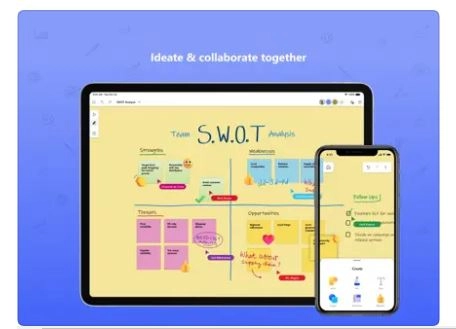
Microsoft Whiteboard (Android/iOS/iPadOS) – това е едно абсолютно безплатно приложение на Microsoft, което ти позволява да пишеш с твоята химикалка върху една огромна дъска. Можеш да избираш между писалка, молив, маркер, гума и има също така възможност за вмъкване на цифрови знаци. Приложението е особено удобно за рисуване и скициране. За да стартираш приложението, трябва да влезеш в твоя акаунт Microsoft.
Goodnotes (Android/iOS/iPadOS) - това е идеалното приложение за тези, които търсят универсален и функционален дигитален бележник, съчетаващ удобството на ръчното писане с цифровата гъвкавост. С Goodnotes можеш да създаваш персонализирани тетрадки, използвайки широка гама от шаблони за страници, от класически редове до дневници и схеми на Cornell, и да ги обогатяваш с изображения, стикери, графики и рисунки. Можеш лесно да управляваш сложни документи, като внасяш индекси на PDF файлове или да създаваш свои собствени. Можеш също така да правиш автоматични архиви в Google Drive, Dropbox, OneDrive и iCloud. Goodnotes също така ти позволява да организираш бележки, да записваш гласови бележки, да използваш флаш карти и дори да сътрудничиш в проекти. Пълната му версия струва около 11 евро годишно.
Notewise (Android/iOS/iPadOS) - друго добро приложение, което ти позволява да пишеш ръчно бележки с химикалка и интегрира много други функции като тези за писане на текст в дигитален формат, възможността за внасяне на изображения, за рисуване на геометрични форми и много други. Приложението е безплатно, но има и платена версия, която започва от 1,99 евро на месец, която предоставя на потребителя по-голям брой запазени бележки, увеличава максималния лимит на страници за всяка бележка и въвежда възможността за онлайн сътрудничество в реално време на хартия.
Kilonotes (Android/iOS/iPadOS) - това е едно цялостно приложение, което ти позволява да пишеш на ръка върху таблета с химикалка. Безплатната версия предлага много допълнителни функции като възможност за записване на текст в цифров формат, транскрибиране на аудио, рисуване на геометрични форми и много други. Безплатната версия обаче позволява да се запазят само седем тетрадки и за да имаш повече, е необходимо да закупиш платената версия, която започва от 2,99 евро за три месеца и която предлага още предимства, като например възможността за по-голяма персонализация на кориците на тетрадките.
Note (iOS/iPadOS) - приложението по подразбиране на Apple има отлична поддръжка за химикалката, в случая Apple Pencil, позволявайки ти да пишеш, рисуваш и много други неща. Трябва да се подчертае функцията на бързите бележки, която ти позволява да създадеш бележка, просто като натиснеш върха на молива върху екрана, когато iPad е блокиран.