

Независимо дали си студент, научен работник или професионалист, наличието на подходящи инструменти е от съществено значение, за да анализираш данни, да правиш графики и да интерпретираш резултатите точно и ефективно. Така че, ако търсиш най-добрите програми за статистика, то ти се намираш на правилното място. В следващите редове ще те запозная с основните статистически софтуерни програми, които се предлагат на пазара.
Програмите за статистика ти позволяват да обработваш големи количества данни, да извършваш сложни анализи и да представяш резултатите си по ясен и разбираем начин. Съществуват много възможности, всяка от които има свои собствени характеристики и силни страни, които отговарят на различни нужди и нива на компетентност.
Ако си готов да се впуснеш в света на статистическите програми и да намериш най-подходящата за теб, просто продължи да четеш. Да не те задържам повече. Приятно четене!
Безплатни програми за статистика
Ако търсиш безплатни програми за статистика, има няколко решения на пазара, от които можеш да избереш. Ще ти обясня как да изпробваш програмите по статистика безплатно. Разбира се, това е сложен софтуер, който ти позволява да извършваш много операции, които ще трябва да научиш постепенно. Но сега ще ти дам някои полезни указания като за начало.
Jamovi (Online/Windows)
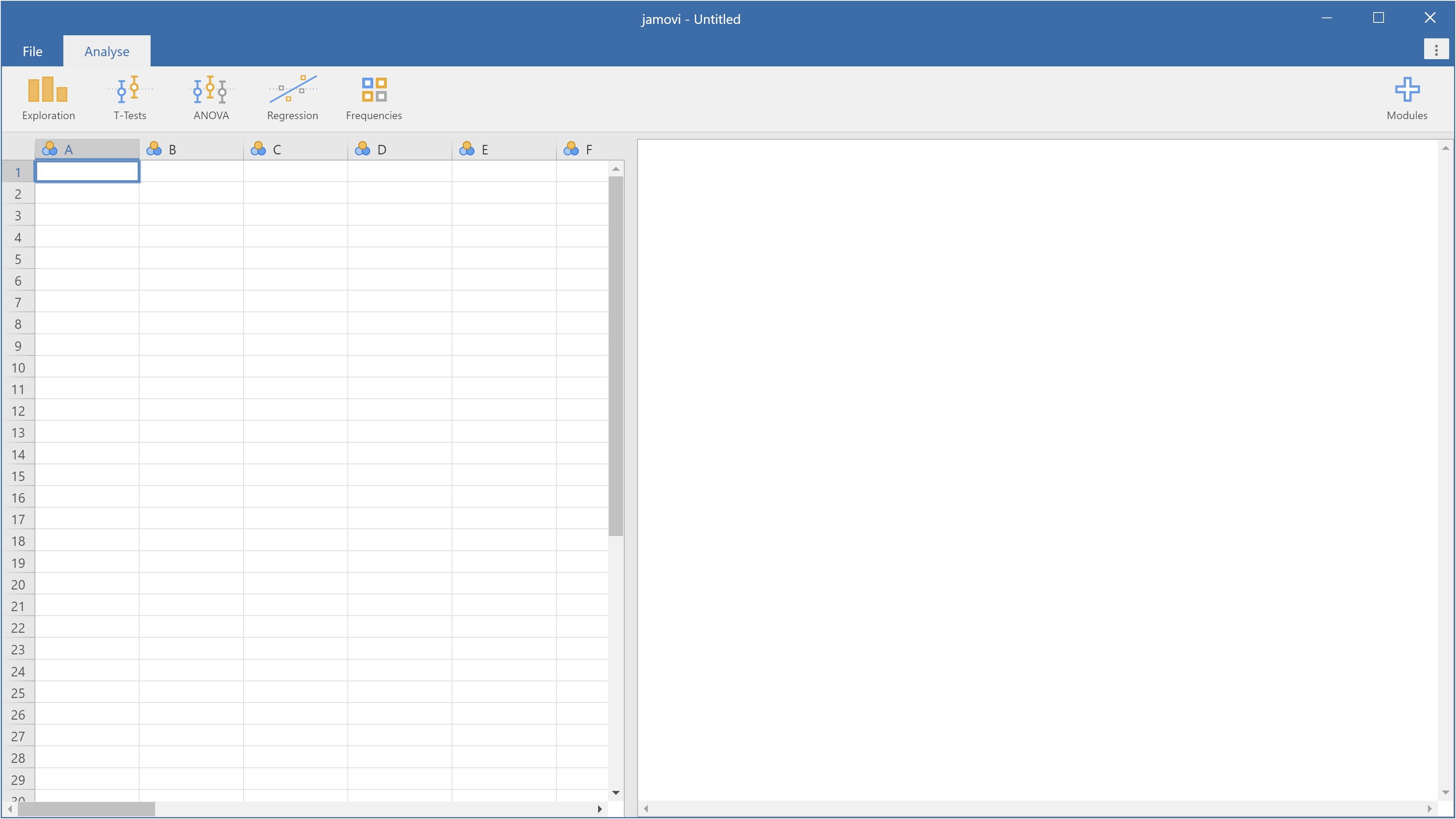
Jamovi е безплатен софтуер с отворен код, предназначен за анализ на данни и за провеждане на статистически тестове. Разработен от екип, включващ бивши програмисти от JASP, Jamovi предлага интуитивно разбираем графичен интерфейс, който улеснява използването на R, програмен език, широко използван за статистика. Програмата има графичен интерфейс, който позволява на потребителите лесно да въвеждат и манипулират данни. Промените в данните автоматично актуализират всички свързани статистически анализи в реално време. Поддържа широк спектър от анализи и е особено полезен за изследователи и студенти, които искат да извършват напреднали статистически анализи без сложността на скъпи софтуерни програми. Можеш да използваш Jamovi както в облака, без да изтегляш софтуер, като влезеш директно от всеки браузър, така и като изтеглиш десктоп версията за Windows. И в двата случая посети официалния уебсайт. За да изтеглиш версията за Windows, натисни Jamovi Desktop, кликни върху 2.3.28 solid, за да избереш версията, която се препоръчва за повечето потребители или натисни върху тази отляво, която е най-актуалната. След това следвай процедурата за инсталиране на софтуера на твоя компютър.
За да опиташ Jamovi за първи път обаче, ти препоръчвам да клкнеш върху Jamovi Cloud и след това върху Start, за да получиш достъп до онлайн версията на програмата (по-късно винаги можеш да изтеглиш софтуера за твоя компютър). След това натисни Get Started, а след това върху Sign in as a Guest, за да се регистрираш като гост и да получиш достъп до безплатната версия. След това влез с Google профила си, Microsoft акаунта си или с твоя имейл адрес.
След като отвориш Jamovi, в облака или след като го инсталираш на твоя компютър, отляво ще видиш електронната таблица, а отдясно резултатите от статистическите тестове. В центъра има лента, която разделя тези две области и която можеш да плъзнеш наляво или надясно, за да промениш размера й. Като начало можеш да започнеш да въвеждаш стойностите в таблицата, както във всяка една друга таблица. Като алтернатива, можеш да отвориш файлове в различни формати като CSV, SPSS, Stata, SAS, натисни иконата с трите линии и след това щракни върху Open > Data library или This PC. Накрая намери файла, който те интересува и натисни Open.
След като въведеш данните, можеш да продължиш с анализа им. Натисни върху менюто Analyse в горната част и избери вида анализ в долната лента. За всеки анализ се появява списък с опции за конкретния анализ, който позволява да се разпределят различни променливи към различни части от анализа и да се избират различни опции. Резултатите от анализа ще се появят в панела с резултати отдясно и ще се актуализират в реално време, едновременно с въведените корекции. За повече информация относно начина на използване на Jamovi можеш да се обърнеш към ръководството за употреба.
Looker Studio (Online)

Looker Studio е безплатен инструмент от Google, който се фокусира върху визуализирането и анализирането на данни, а не върху извършването на сложни статистически тестове. Това не е традиционен инструмент за статистически анализ, а инструмент за визуализиране на данни. Той позволява да се превърнат данните в dashboard и информационни report, които са лесни за четене и напълно персонализирани, като по този начин се позволява на потребителите да визуализират данните чрез графики, таблици и карти, като информацията става по-достъпна и разбираема.
Looker Studio предлага разнообразие от възможности за визуализация, включително стълбовидни, пръстенови, линейни диаграми и pivot таблици, както и географски карти. Програмата позволява да се свържеш с повече от 800 източника на данни, което улеснява интегрирането на различни набори от данни в един доклад. Това е особено полезно за организации, работещи в сложни дигитални среди. Също така поддържа екипно сътрудничество, което позволява лесно споделяне на dashboard и report. Също така ти позволява да персонализираш отчетите си, като променяш цветовете, шрифта и оформлението им, за да отразяват твоя корпоративен имидж.
За да използваш Looker Studio е необходимо да имаш акаунт Google. Влез в сайта на Looker Studio чрез този линк, натисни бутона Use it for free и въведи нужната информация. Сега имаш достъп до Looker Studio и можеш да започнеш да превръщаш данните си в привлекателни графики и таблици. За да избереш източниците на данни, които трябва да бъдат анализирани, натисни менюто Източници на данни в горната част, щракни върху Създаване на нов източник на данни. Сега избери твоята страна, въведи името на твоята компания, след това постави отметка, за да приемеш Условията за ползване на Looker Studio и Условията за обработка на данни на Google Ads и избери Напред. За да завършиш създаването на акаунта си, избери актуализациите, които искаш да получаваш, като поставиш отметката Да или Не върху всяка от опциите и премиите върху Напред. Тук можете да избереш различни източници, включително например Google Analytics, Google Ads, YouTube Analytics или можеш да качиш CSV и XLS файлове и още много други. Можеш също така да въведеш името на работата, която правиш, в полето в горната лява част, където пише Неозаглавен източник на данни. След това, като натиснеш Добавяне на страница и Добавяне на данни можеш да добавиш нови параметри в събирането на данни. Накрая щракни върху Опресняване на данните в горния десен ъгъл и след това върху Създаване на копие. Сега можеш да персонализираш доклада си, като действаш в дясната колона на графиката и в колоната на данните. За повече информация препоръчвам да се обърнеш към официалното ръководство на Looker Studio. Освен това можеш да използвате Looker Studio лесно и от мобилно устройство, като изтеглиш приложението за Android или за iOS/iPadOS.
Програми за статистическа обработка
Ако търсиш програми за статистическа обработка, които да не са безплатни, а за професионална и напреднало ниво на употреба, тогава опциите са много по-различни. Ето няколко възможности, като се дава приоритет на ефективни софтуерни продукти, които можеш да пробваш безплатно, преди да ги закупиш.
Tableau (Online/Windows/macOS)
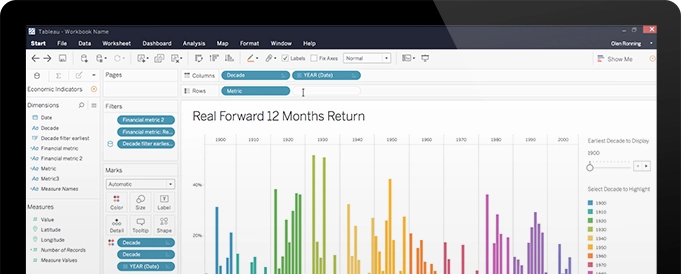
Tableau е платформа за визуален анализ и бизнес информация, която ти позволява да свързваш, анализираш и визуализираш данни по интуитивен и интерактивен начин. Tableau се свързва с широк спектър от източници на данни, както на място, така и в облака, като SQL бази данни, електронни таблици, Google Analytics и Salesforce, комбинира и почиства данни без писане на код, проучва данните и открива скрита информация, и извършва визуален анализ в реално време.
Можеш да използваш Tableau както в облака, без да изтегляш никакъв софтуер, а като влезеш директно браузъра, така и като изтеглиш десктоп версията, налична за Windows и macOS. И в двата случая можеш да се възползваш от 14-дневен безплатен пробен период. За да изпробваш Tableau безплатно, отиди на тази страница, попълни формуляра с твоите данни и натисни бутона Download free trial. Изтеглянето трябва да започне автоматично. След това изтегли изпълняемия файл и следвай процедурата за инсталиране на програмата на твоя компютър и за създаване на акаунт.
Можеш да опиташ Tableau и в облака. В този случай отиди на тази страница и кликни върху Start a free trial. Попълни формуляра с данните си и натисни Submit. След това отвори имейла, посочен при регистрацията, натисни Let's get started, въведи паролата два пъти и натисни Activate. След това влез с имейл и парола и кликни Sign in. След това натисни Try now, Start a free trial, щракни върху Activate My Trial, за да приемеш условията на услугата. След като влезеш в програмата, можеш лесно да започнеш, като кликнеш върху един от ускорителите, т.е. върху предварително зададените папки. След това избери една от схемите и натисни върху Use Dashboard. Въведи име на папката в полето, избери папка и след това щракни върху Create workbook. Така можеш например да влезеш в Salesforce или Marketo в екрана с избраните данни и графики. За повече информация относно начина на използване на Tableau можеш да се обърнеш към това ръководство.
Klipfolio (Online)
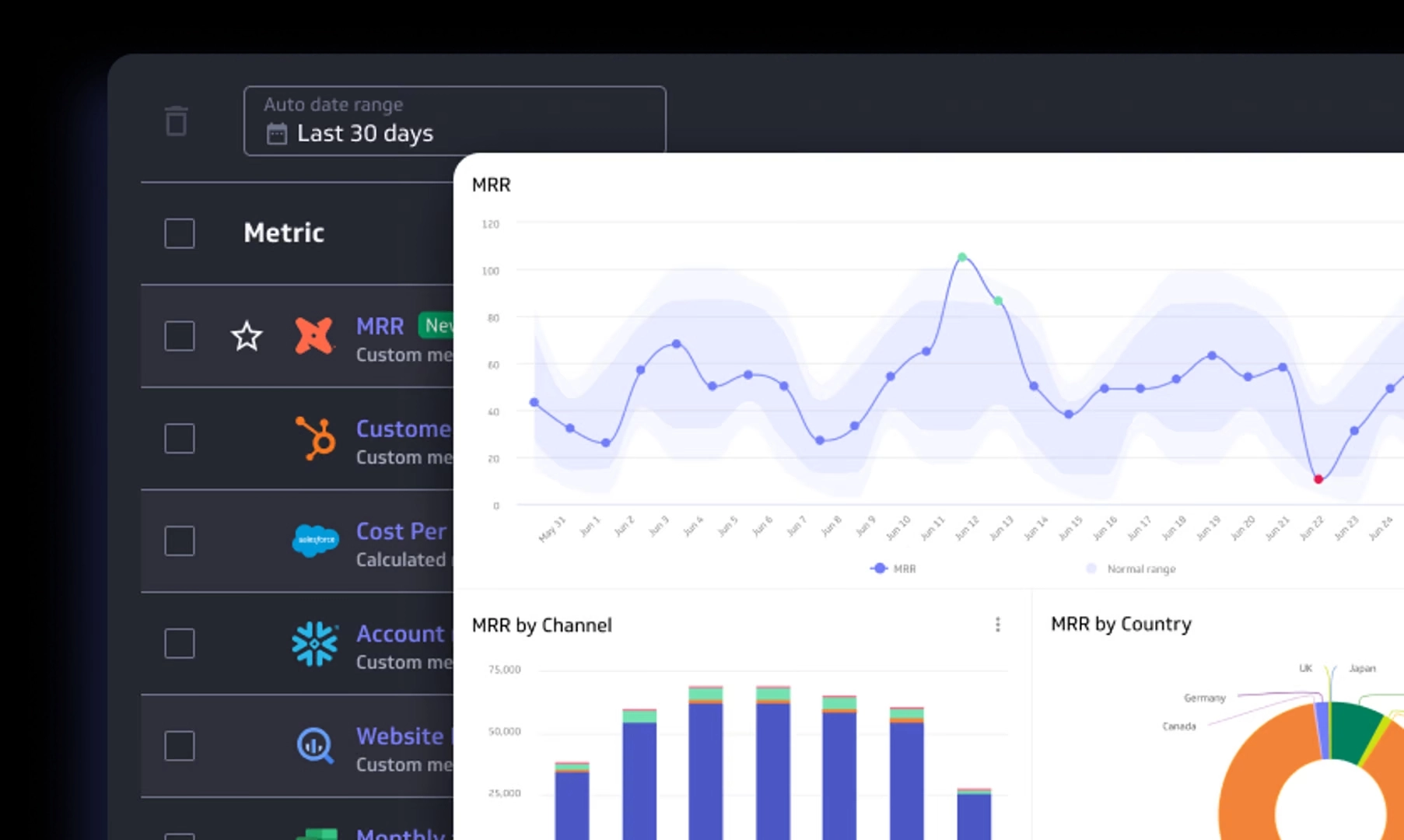
Klipfolio е платформа за бизнес интелигентност и визуализация на данни, която позволява на компаниите да създават персонализирани dashboard за проследяване и анализиране на тяхното представяне. Klipfolio е създадена, за да улесни достъпа до корпоративни данни и предлага инструменти за събиране на информация от различни източници, улеснявайки визуализацията и отчетността в реално време. Потребителите могат да създават персонализирани dashboard, използвайки широка гама от визуализации и персонализирани теми. Klipfolio поддържа над 400 интеграции с източници на данни, включително Google Analytics, Salesforce и MailChimp, позволявайки събирането на данни както от локални, така и от облачни източници.
Klipfolio е достъпно за професионална употреба на цена от 300 евро на месец, но предлага безплатен 30-дневен пробен период. За да го пробваш безплатно, свържи се с официалния сайт и натисни Get started for free. След това влез с твоя Google акаунт или Xero акаунт. Или пък се регистрирай като въведеш имейл адрес и парола в специалните полета и натисни Create account. След това попълни формуляра с твоите данни, натисни отново върху Create account и отговори на въпросите. След това избери една от препоръчаните от Klipfolio програми за твоите нужди и натисни бутона Start now. Първото нещо, което трябва да направиш, е да натиснеш Connect your data и да избереш източниците на данните. Така ще можеш да видиш веднага данните чрез графики и можеш да промениш опциите за визуализиране, като действаш върху опциите в дясната колона. За повече информация за използването на Klipfolio можеш да видиш тези видео уроци.
Други програми за статистическа обработка
Съществуват и други програми за обработване на статистически данни, които можеш да разгледаш. По-долу ще ти представя няколко интересни алтернативи.
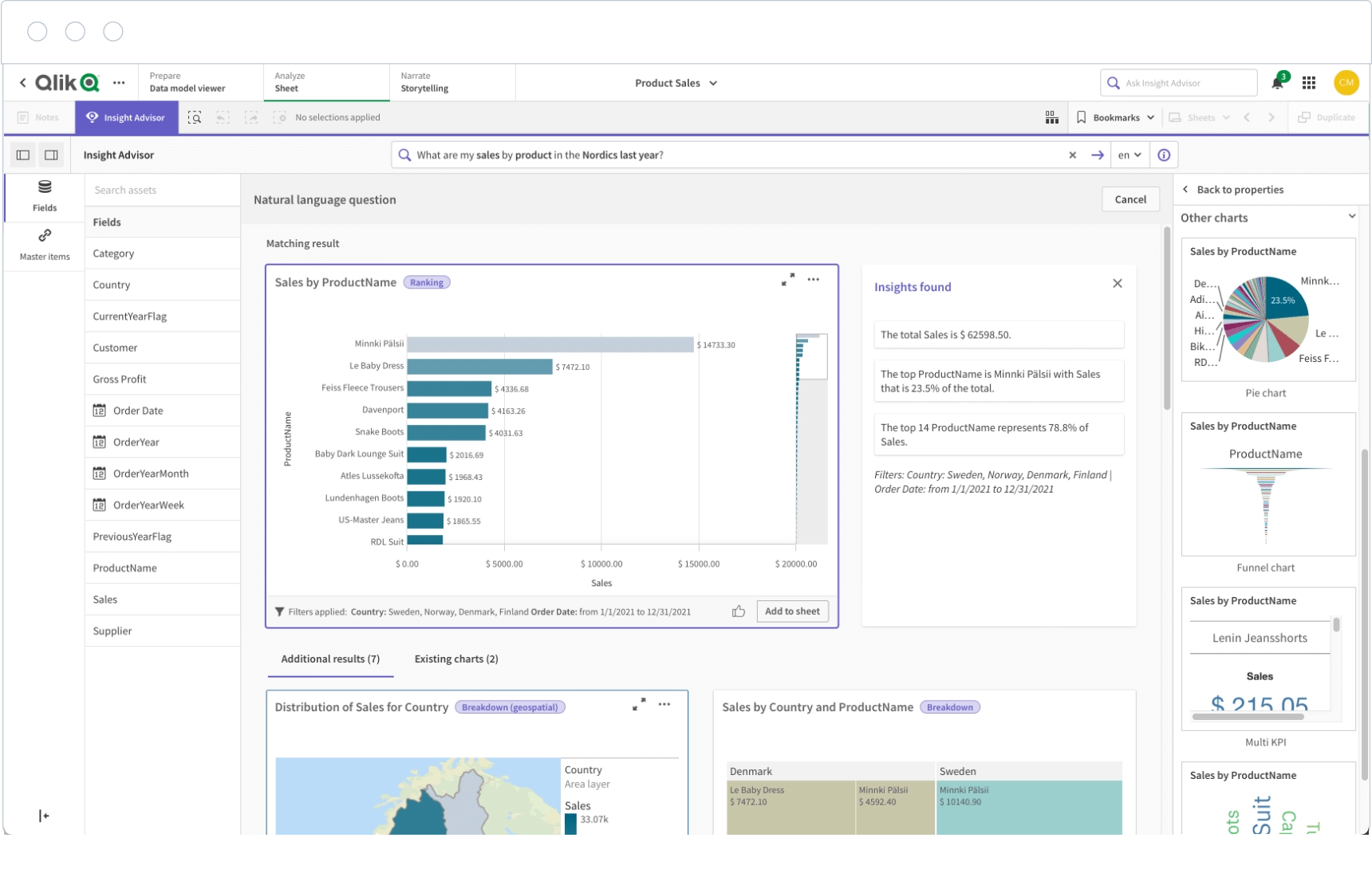
Qlik Sense (Online) - модерна и мощна платформа за анализ на данни в облака, насочена към фирмите, за да получават отчети и прогнози, подпомагани от ИИ, за да взимат информирани решения. Този инструмент предлага аналитичен двигател, който позволява на потребителите да изследват данните динамично и да получават незабавни статистически изчисления. Онлайн софтуерът е достъпен чрез абонамент, който започва от 825 евро на месец, но може да се ползва с безплатен пробен период.
XLSTAT (Windows/Mac) - софтуер за статистически анализ, проектиран като добавка към Microsoft Excel, използван от потребители в над 120 страни. Той е особено популярен заради лекотата си за използване и способността си да извършва сложни анализи, без да изисква програмиране. Софтуерът предлага 14-дневна безплатна пробна версия, а след това има цена, която започва от 295 евро за Basic версията.
Datadog (Online) – платформа за мониторинг и сигурност за разработчици, ИТ екипи и фирми. Позволява визуализиране и анализ на данни за събития и ИТ метрики на инфраструктурата, визуализиране и анализ на метаданни на генерираните регистрационни файлове, мониторинг, оптимизация и статистически анализ на ефективността на приложенията. Преди да закупиш услугата, можеш да изпробваш Datadog безплатно за 14 дни.